
Internet è il modo per trasmettere informazioni nel mondo. Ciò significa che, oltre a tantissimi strumenti utili disponibili online per l'uso quotidiano, c'è anche una pari quantità di contenuti pericolosi e inquietanti da cui vuoi stare lontano quando effettui ricerche online per soddisfare le tue esigenze.
Il contenuto indesiderato è un termine di ricerca che appare accidentalmente nella cronologia delle ricerche di Google e diventa parte dei dati del tuo profilo online. Fortunatamente, Google ti dà la possibilità di filtrare i contenuti discutibili durante l'utilizzo del suo motore di ricerca.
Filtra i contenuti di ricerca sul PC
Accedi al tuo account Google visitando prima la pagina principale di Gmail. Fai clic sull'immagine del profilo nell'angolo in alto a destra e seleziona la scheda Account Google.

Nella nuova pagina che si apre, clicca sull'opzione “Dati e personalizzazione” situata a sinistra. Verrai reindirizzato a una pagina che tiene traccia dei dati e delle preferenze della tua attività.
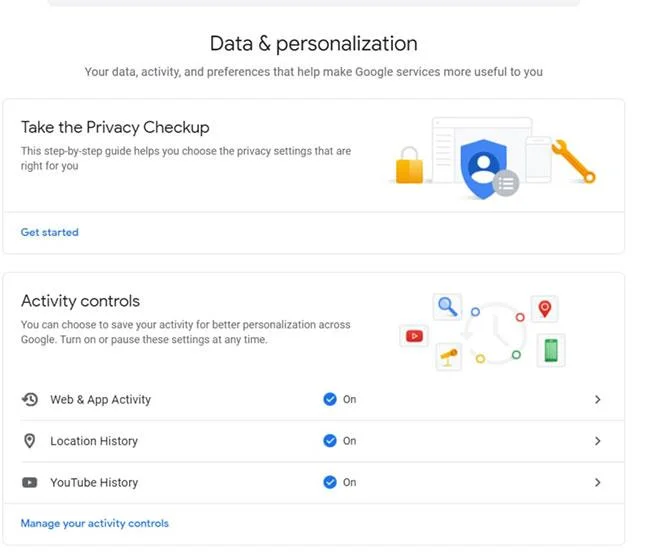
Scorri verso il basso fino a raggiungere la sezione intitolata Preferenze generali per il Web . L'ultima opzione in questa sezione è relativa alle Impostazioni di ricerca su cui devi fare clic.
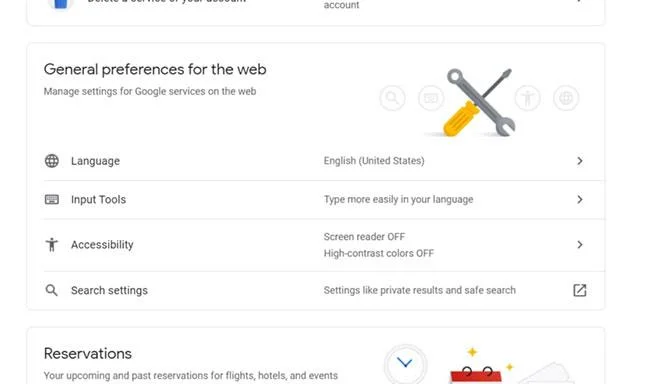
Verrai ora indirizzato alla sezione del tuo profilo Gmail in cui puoi controllare quante delle tue ricerche su Internet vengono tracciate.
Fai clic sulla casella accanto ad "Attiva SafeSearch" nella parte superiore della pagina.

Scorri verso il basso fino alla fine della pagina e fai clic su "Salva" nella casella blu nella parte inferiore dello schermo. Apparirà una piccola finestra che confermerà che la tua nuova preferenza è stata salvata.
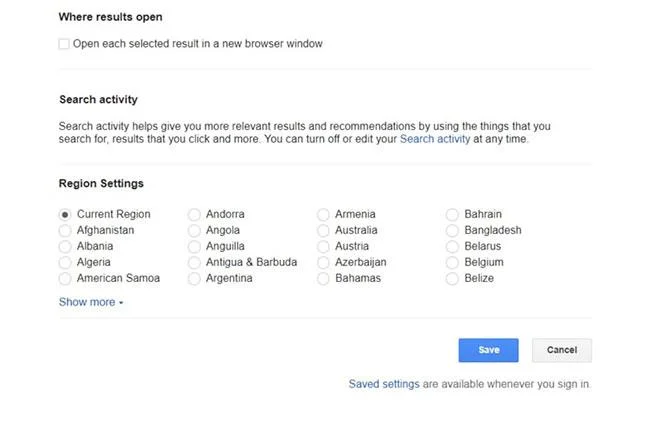
Inoltre, se desideri bloccare SafeSearch sul tuo computer in modo che altre persone che utilizzano il dispositivo non possano annullare le impostazioni di SafeSearch, fai clic sulla parola blu "Blocca SafeSearch"
Filtra i contenuti di ricerca su Android
Attraverso Chrome
L'impostazione dell'opzione SafeSearch su un telefono cellulare è praticamente identica alla procedura eseguita su un PC, ma il layout è leggermente diverso.
Ancora una volta, visita la home page dell'account Google sul browser Chrome.

Scorri fino alla sezione Dati e personalizzazione .
Scorri verso il basso fino alla sezione Preferenze generali della sezione Web , dove troverai il menu Impostazioni di ricerca.
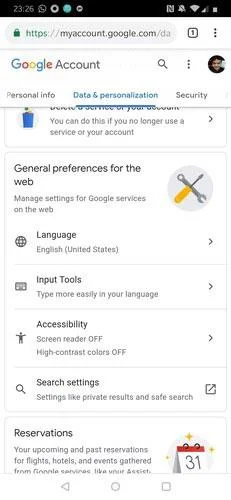
Dopo aver fatto clic su Impostazioni di ricerca, seleziona l' opzione "Filtra risultati espliciti" visualizzata sullo schermo. Le tue nuove impostazioni verranno salvate.
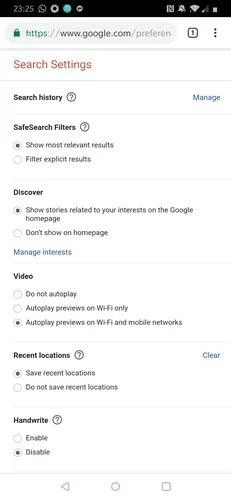
Per annullare SafeSearch su Android o PC, ripeti i passaggi discussi sopra e, nel passaggio finale, deseleziona semplicemente le opzioni "Filtra risultati espliciti" o "SafeSearch" rispettivamente.
Tramite l'app Google
Apri l'applicazione.

Nell'angolo in basso a destra, tocca l' icona a tre punti "Altro".
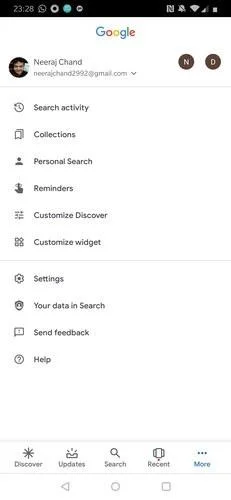
Nella pagina che si apre, vai su Impostazioni.
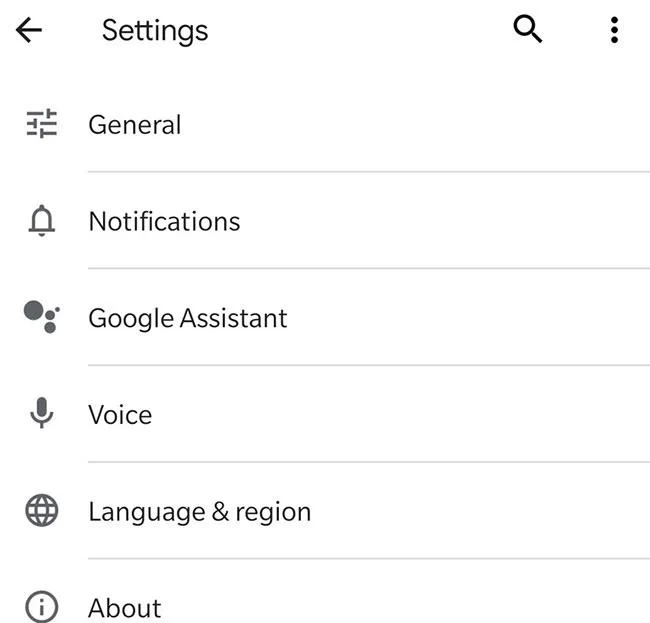
Seleziona Generale.
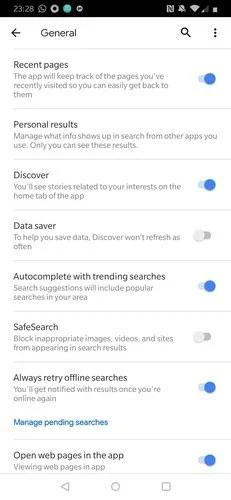
Scorri verso il basso fino a visualizzare l'opzione SafeSearch e premi l'interruttore accanto ad essa per attivarla .
SafeSearch è uno strumento semplice e potente per garantire che il tuo computer sia protetto dal peggior tipo di contenuto che Internet ha da offrire. Tuttavia, ricorda che poiché SeafeSearch utilizza l'intelligenza artificiale, a volte può filtrare i contenuti che ti sono utili, classificati come "Contenuti espliciti". Questo è il motivo per cui è una buona idea mantenere i termini di ricerca il più specifici possibile. Un'altra soluzione alternativa è disattivare SafeSearch e utilizzare semplicemente la modalità di navigazione in incognito durante la ricerca di determinati argomenti che non desideri vengano visualizzati nella pagina della cronologia Internet.
Spero che tu abbia successo.





