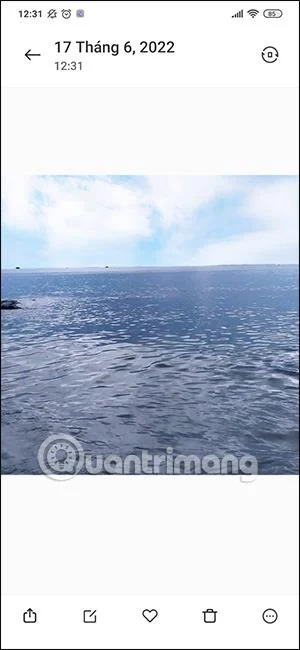
Oltre a utilizzare PicsArt per combinare le nuvole nelle foto , con i telefoni Xiaomi puoi combinare rapidamente le nuvole nelle foto, con molte opzioni diverse utilizzando le funzionalità disponibili nell'editing delle immagini. Ciò rende più semplice per le persone regolare le immagini più velocemente, se non sai come modificare le foto in Photoshop o utilizzare altri software di fotoritocco . L'articolo seguente ti guiderà a combinare nuvole e foto sui telefoni Xiaomi.
Istruzioni per aggiungere nuvole alle foto sui telefoni Xiaomi
Guida Rapida
Apri l'immagine sul telefono Xiaomi > Seleziona modifica > seleziona Stile cielo > Seleziona lo stile nuvola da aggiungere alla foto.
Video tutorial su come combinare le nuvole nelle foto sui telefoni Xiaomi
Istruzioni dettagliate
Passo 1:
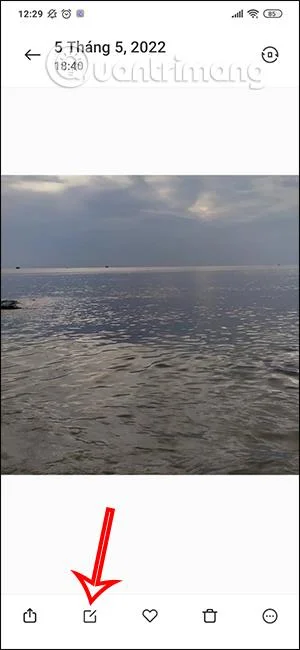
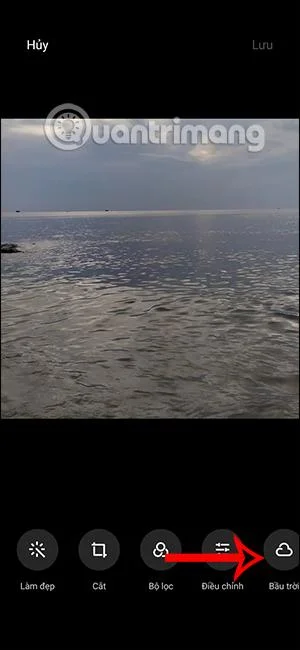
Innanzitutto, apri la foto sul tuo telefono Xiaomi, quindi fai clic sull'icona di modifica delle immagini in basso. Passando all'interfaccia di modifica, faremo clic sull'opzione Cielo con l'icona come mostrato di seguito.
Passo 2:
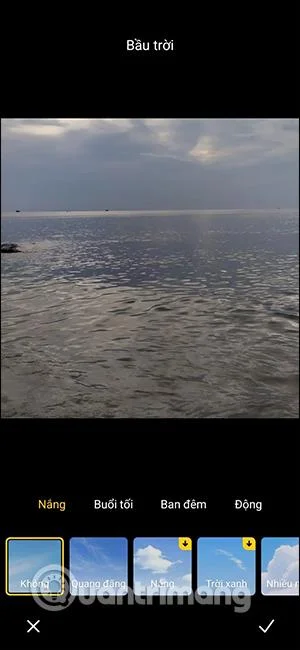
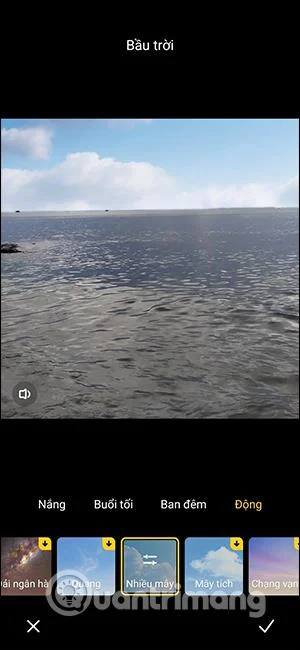
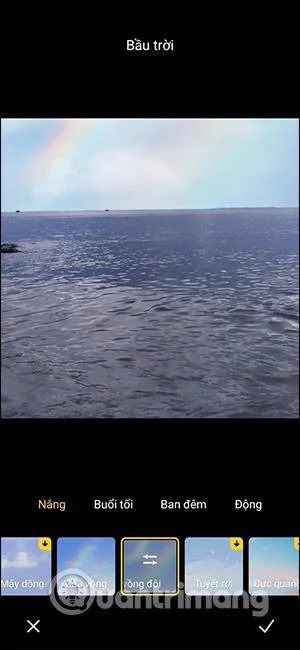
A questo punto, gli utenti vedranno molte diverse opzioni del cielo per modificare l'immagine. A seconda delle tue esigenze e dell'immagine attuale, possiamo aggiungere un cielo diurno, un cielo serale o un cielo notturno con molte altre opzioni uniche.
Passaggio 3:
In particolare, hai anche la possibilità di combinare le nuvole in movimento nelle immagini con effetti dinamici , molti tipi diversi di nuvole in movimento nelle immagini.
Qualunque sia il tipo di nuvola che preferisci utilizzare, fai clic su di essa e attendi un momento affinché l'effetto nuvola appaia nell'immagine.
Passaggio 4:
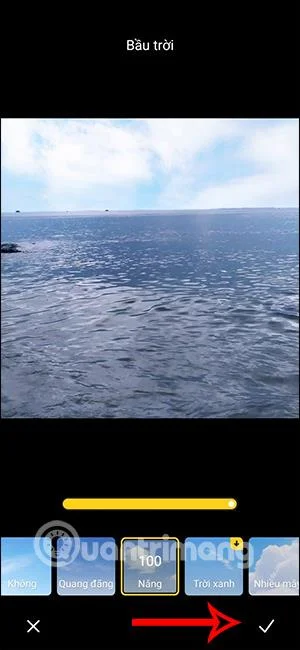
Quando scegli il tipo di nuvole da aggiungere alla tua foto, puoi regolare ulteriormente il livello dell'effetto nuvola utilizzato nella tua foto di conseguenza. A seconda dell'immagine corrente, ci adatteremo di conseguenza per avere una composizione fotografica completa.
Passaggio 5:
Una volta ottenuta un'immagine cloud soddisfacente, fai clic sull'icona del segno di spunta per salvarla. Infine, fai clic su Salva per salvare la nuova immagine nell'album.
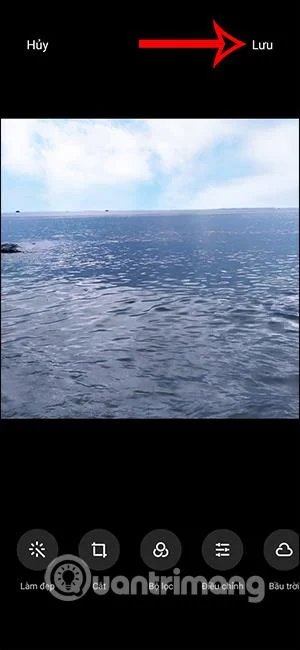
L'immagine risultante è stata modificata, aggiungendo un effetto nuvola, inclusa la parte chiara dell'immagine che cambia anche quando aggiungiamo nuvole all'immagine. La foto originale rimane intatta nell'album fotografico.