L'applicazione Video Compressor & Converter su Android ti aiuterà a comprimere le dimensioni del video e a convertire i formati video nei formati più diffusi oggi come MP4, MKV, AVI, MOV, 3GP, FLV, MTS, MPEG, MPG, WMV, M4V. Pertanto, in una sola applicazione, gli utenti possono utilizzare le opzioni contemporaneamente, ridurre le dimensioni del video e modificare il formato video. L'interfaccia dell'applicazione è molto semplice e supporta la lingua vietnamita nelle impostazioni che gli utenti possono modificare. L'articolo seguente ti guiderà su come ridurre le dimensioni del video su Android
Come utilizzare l'applicazione Video Compressor & Converter
Passo 1:
Gli utenti scaricano l'applicazione Video Compressor & Converter per Android in base al collegamento sottostante e quindi la installano sul dispositivo.
Passo 2:
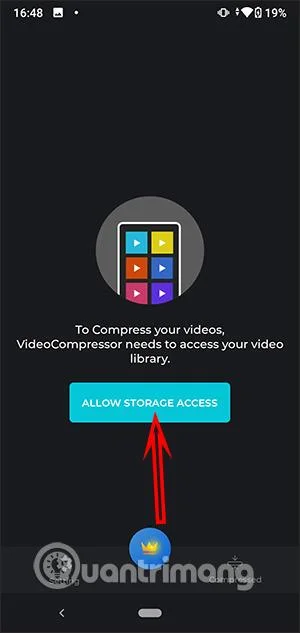
Quindi apri l'applicazione e fai clic su Consenti accesso allo spazio di archiviazione per consentire all'applicazione di accedere alla memoria di archiviazione del dispositivo.
Passaggio 3:
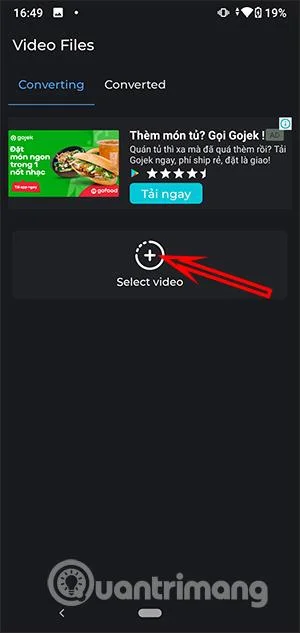
Passiamo ora all'interfaccia principale dell'applicazione, facciamo clic su Video per selezionare il video che vogliamo comprimere. Inoltre, puoi anche selezionare la sezione Immagine per comprimere le dimensioni dell'immagine. Successivamente, fai clic su Seleziona video .
Passaggio 4:
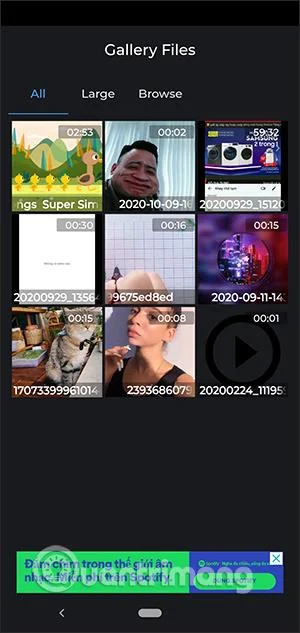
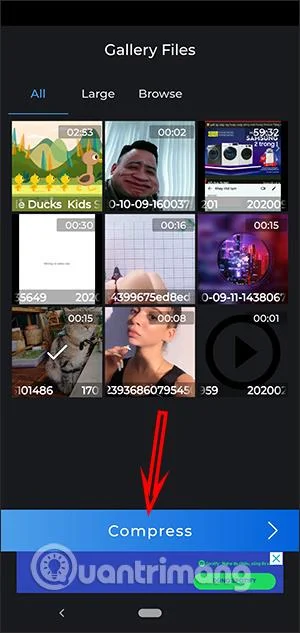
Visualizzando l'interfaccia video nell'album del telefono, facciamo clic sul video che vogliamo ridurre di dimensioni e poi clicchiamo sul pulsante Comprimi in basso.
Passaggio 5:
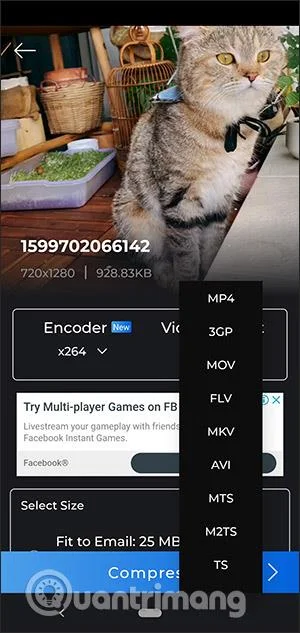
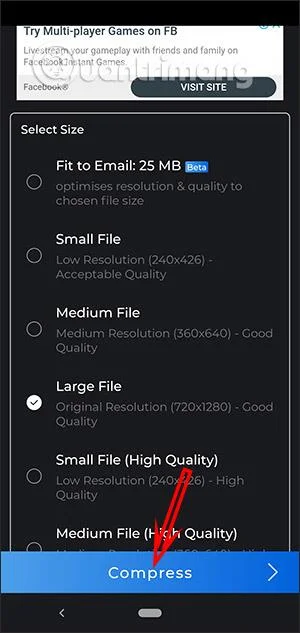
Passa all'interfaccia di riduzione delle dimensioni del video e all'opzione per modificare il formato video. Scegliamo il formato video che vogliamo utilizzare , scorriamo verso il basso e selezioniamo la dimensione e la qualità del video. Infine premi Comprimi .
Passaggio 6:
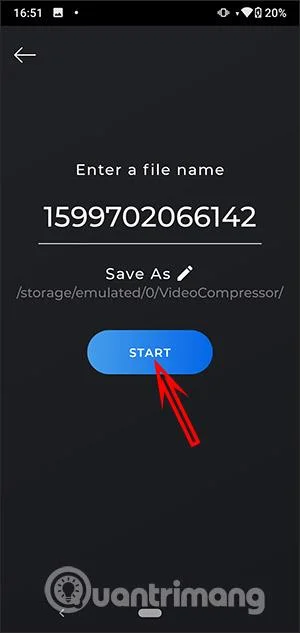
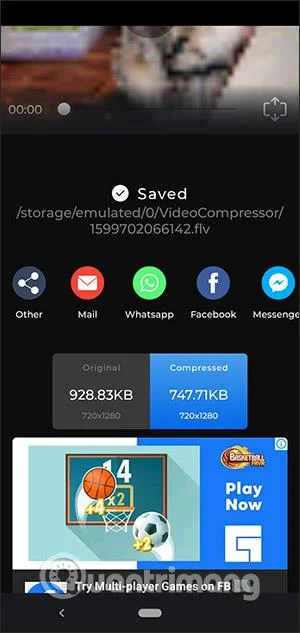
In questa interfaccia, inserisci un nuovo nome per il video e, se lo desideri, modifica la posizione in cui verrà salvato nella libreria. Infine premi il pulsante Start per iniziare. Aspettiamo il completamento del processo e vedremo il nuovo video dopo averne ridotto le dimensioni.