
Per garantire un livello di sicurezza più ottimale, i dispositivi con Android 10 e versioni successive utilizzeranno indirizzi MAC WiFi casuali per impostazione predefinita. Tuttavia, in alcuni casi, potresti voler disabilitare questa funzione. Ecco come.
Perché disattivare in modo casuale il Wi-Fi MAC su Android?
Per la maggior parte degli utenti abituali, l'attivazione casuale di indirizzi MAC casuali non provoca alcun danno o effetto negativo, ma al contrario aiuta anche a migliorare la sicurezza durante la navigazione sul Web (rendendo più difficile il tracciamento).
Tuttavia, un buon motivo per disattivare la randomizzazione degli indirizzi MAC è se si utilizza il filtro MAC sul router. In questo caso, se il tuo dispositivo mobile utilizza un indirizzo MAC casuale, il router non sarà in grado di riconoscere il dispositivo e quindi non potrai utilizzare le impostazioni MAC specifiche per il dispositivo.
Inoltre, se hai configurato il tuo router per assegnare sempre un determinato indirizzo IP statico a un dispositivo sulla rete locale, dovrai associare quell'IP all'indirizzo MAC di un dispositivo specifico.
Disattiva l'indirizzo MAC casuale su Android
Nel complesso, il processo di attivazione o disattivazione di un indirizzo MAC casuale su Android non è complicato. Tuttavia, a causa della diversità delle personalizzazioni Android di ciascun produttore, ci saranno lievi differenze nei passaggi di configurazione. Ad esempio: su un telefono OnePlus devi toccare "Wi-Fi e rete", mentre su uno smartphone Samsung la voce a cui devi accedere è "Connessioni". Ma essenzialmente, entrambi ti portano allo stesso menu delle impostazioni WiFi.
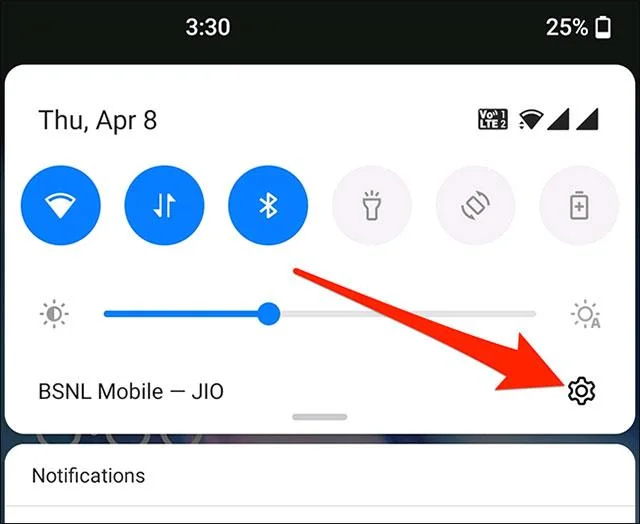
Per iniziare, visita l'app Impostazioni sul tuo telefono.
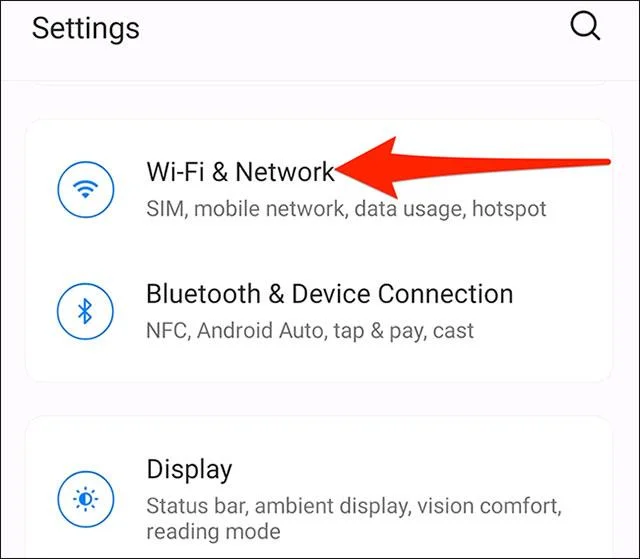
Nel menu Impostazioni, tocca "Wi-Fi e rete" (o "Connessioni" o "Rete e Internet" a seconda del dispositivo che stai utilizzando).
Successivamente, tocca "WiFi" per vedere le reti WiFi disponibili.

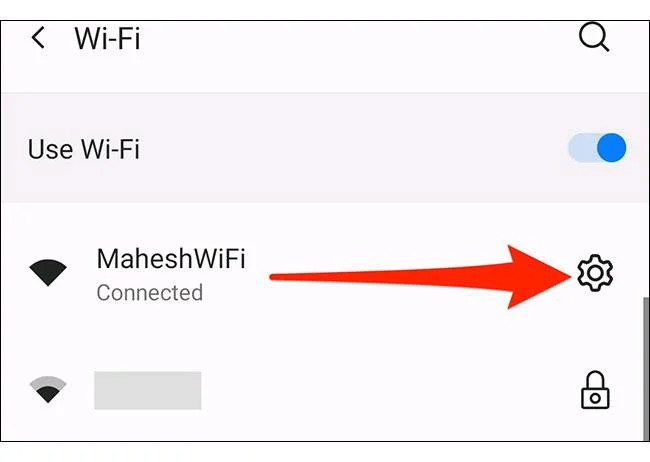
Quando vedi il nome della tua rete WiFi nell'elenco, tocca l'icona a forma di ingranaggio accanto ad essa.
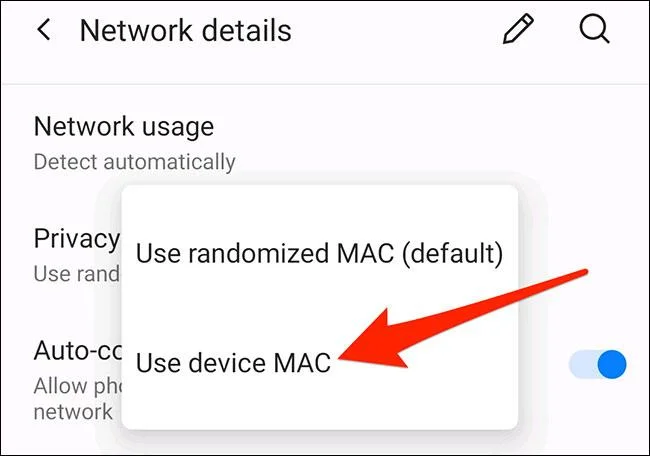
Successivamente, tocca “Avanzate”, quindi seleziona “Privacy”.
Sui telefoni OnePlus e Pixel, seleziona "Utilizza dispositivo MAC". Se hai un telefono Samsung, tocca "Tipo indirizzo MAC" e seleziona "Telefono MAC".
Se lo smartphone che utilizzi è di un altro produttore, cerca un'opzione simile che dica "MAC" e accendila.
Questo è tutto. Esci da Impostazioni e il gioco è fatto. Assicurati di seguire questa procedura per ciascuna rete WiFi in cui desideri utilizzare l'indirizzo MAC effettivo del tuo telefono.





