
Quando Mozilla lanciò una versione riprogettata di Firefox per Android alcuni anni fa, supportava solo alcuni componenti aggiuntivi per motivi di compatibilità. Avanti veloce fino ad oggi e il ripristino del supporto completo dei componenti aggiuntivi non è ancora completo. Tuttavia, la buona notizia è che è possibile installare qualsiasi componente aggiuntivo su Firefox per Android tramite una soluzione alternativa. Il seguente articolo mostra come farlo.
Crea una raccolta di componenti aggiuntivi per Firefox
1. Vai al sito Web dei componenti aggiuntivi di Firefox e accedi con il tuo account Firefox.
2. Fare clic sul nome utente nell'angolo in alto a destra dello schermo, quindi su Visualizza le mie raccolte .
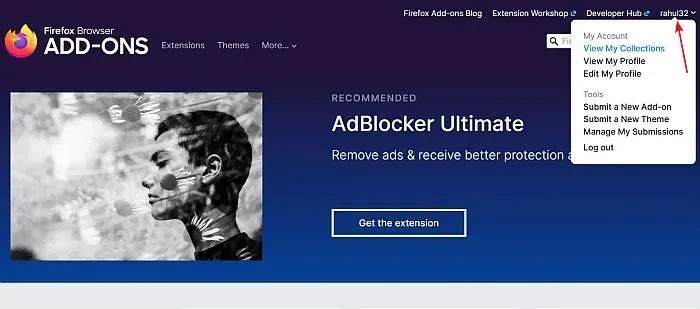
Fai clic su Visualizza le mie raccolte
3. Fare clic su Crea raccolta.
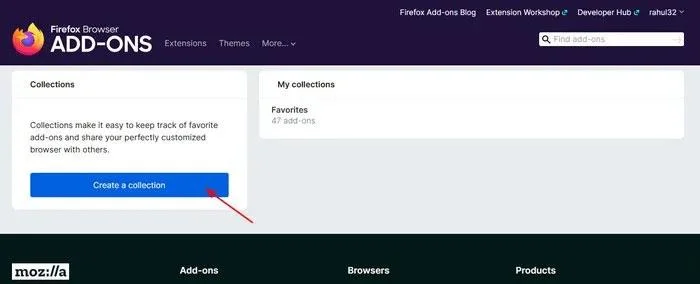
Fare clic su Crea raccolta
4. Inserisci un nome e una breve descrizione della collezione. Idealmente, dovresti nominarlo senza numeri o spazi. In alternativa, puoi sostituire gli spazi con trattini. Un URL personalizzato è un collegamento speciale a quella raccolta.
Nota : tutte le raccolte sono pubbliche e possono essere visualizzate da chiunque.
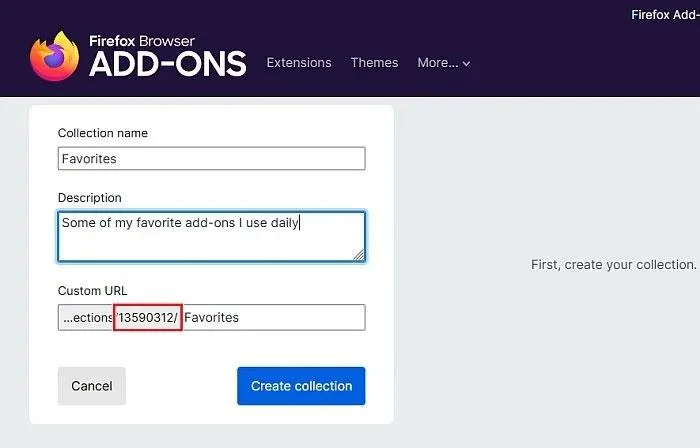
Aggiungi un nome e una descrizione alla raccolta
5. Registra il nome della raccolta e il numero o ID di 8 cifre visualizzato nella barra degli indirizzi della pagina URL della raccolta. Ad esempio, il nome di questa raccolta è "Preferiti" e l'ID univoco di 8 cifre è "13590312".
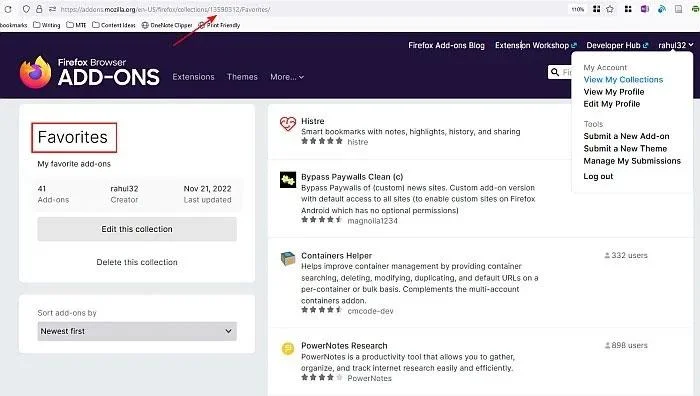
Nome e ID della raccolta di componenti aggiuntivi di Firefox
Abilita raccolte di componenti aggiuntivi personalizzate in Firefox per Android
1. Fare clic sul pulsante Menu , quindi su Impostazioni.
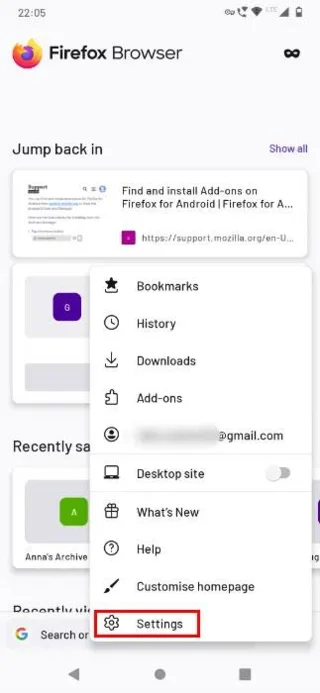
Seleziona Installa Firefox Beta
2. Scorri verso il basso e tocca Informazioni su Firefox Beta .
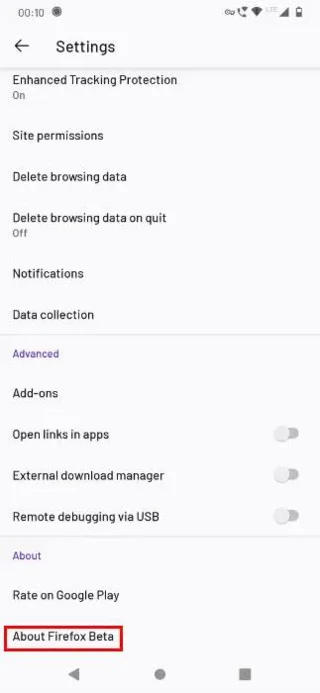
Fare clic su Informazioni su Firefox Beta
3. Tocca l'icona di Firefox 5 volte. Verrà visualizzato un messaggio che dice Menu Debug abilitato .
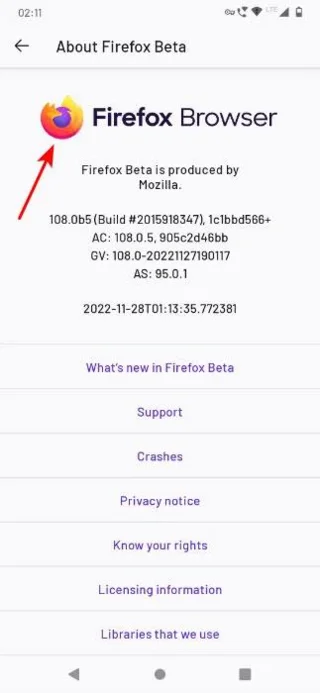
Fare clic sul logo di Firefox 5 volte
4. Quando ritorni alla schermata Impostazioni , vedrai una nuova opzione nella sezione Avanzate chiamata Raccolta di componenti aggiuntivi personalizzati .
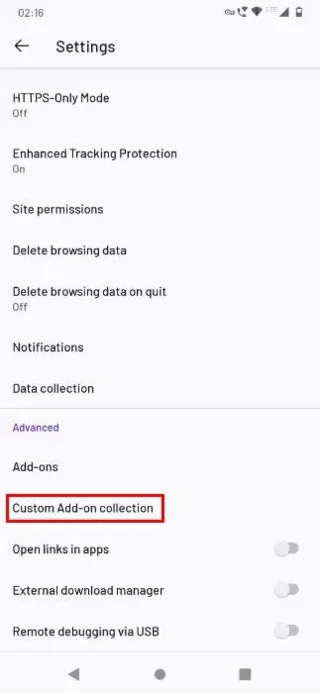
Nuova opzione Raccolta di componenti aggiuntivi personalizzati in Firefox Beta
5. Nella finestra pop-up visualizzata, inserisci il proprietario della raccolta (ovvero l'ID univoco di 8 cifre) e il nome della raccolta.
Inserisci l'ID e il nome della raccolta dei componenti aggiuntivi
6. Verrà visualizzato il messaggio Raccolta componenti aggiuntivi modificata. Uscire dall'app per applicare le modifiche . Il browser Firefox si chiuderà automaticamente.
7. Apri nuovamente il browser e tocca il pulsante menu, quindi tocca l' opzione Componenti aggiuntivi per vedere i componenti aggiuntivi che hai aggiunto alla tua raccolta tramite PC. Qui puoi vedere i componenti aggiuntivi utilizzati.
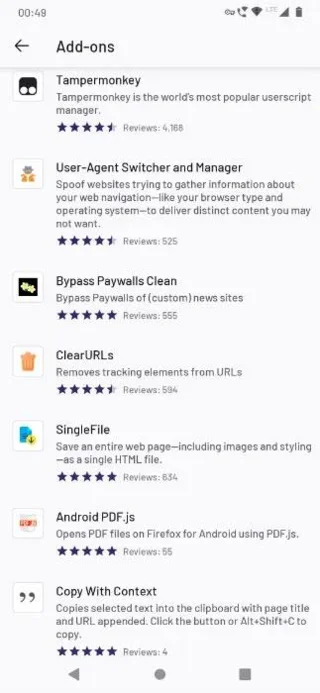
Raccolta di componenti aggiuntivi personalizzati per Firefox Beta
8. Per installare qualsiasi componente aggiuntivo, toccare il pulsante (+) e selezionare Aggiungi.
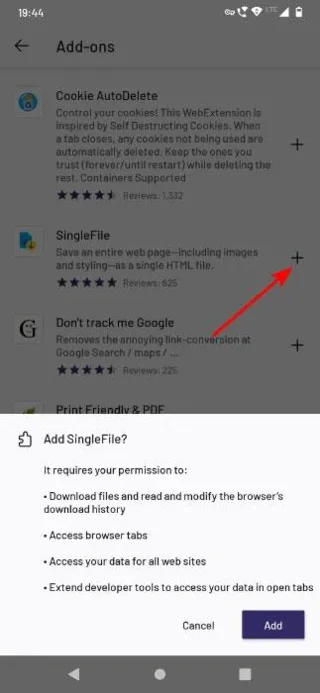
Installa il componente aggiuntivo Firefox Beta
Nota : al momento non è possibile scaricare componenti aggiuntivi da Bitbucket o GitHub.
Successivamente, controlla il nostro elenco di componenti aggiuntivi provati e testati che puoi installare sul browser Firefox per Android .





