
Google Camera è un'applicazione fotografica per dispositivi Android che consente di scattare foto e video con molti stili creativi come la fotografia a 360 gradi, la sfocatura dell'obiettivo e la fotografia panoramica. Attualmente, Google Camera funziona ufficialmente solo su telefoni Pixel con Android 10 e versioni successive, ma gli sviluppatori hanno modificato l'applicazione Google Camera 7.0 per installarla su telefoni Android 9 e versioni successive. L'articolo seguente ti guiderà come installare l'applicazione Google Camera sui dispositivi Android.
- Le migliori app per fotocamera per Android
- 8 app che identificano le cose utilizzando la fotocamera del telefono
- Le 4 migliori applicazioni di fotografia panoramica su Android
- La migliore app di fotografia Raw per Android
Istruzioni per installare Google Camera su Android
Alcune note durante l'installazione dell'applicazione Google Camera 7.0 sui dispositivi Android.
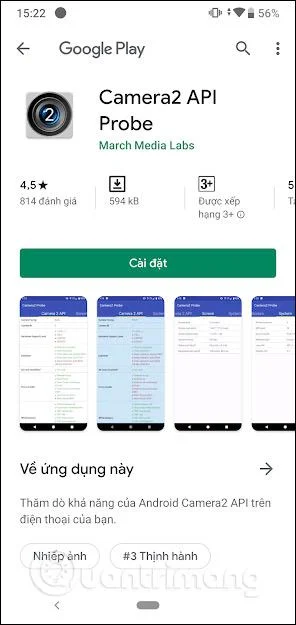
- Gli utenti devono installare l'applicazione Camera2 Api prima di installare Google Camera. Fare clic su Scarica Camera2 Api Android . Dopo aver installato Camera2 Api, se l'applicazione visualizza LIMITED, LEVER3 o FULL, il dispositivo è idoneo per installare Google Camera.
- Google Fotocamera funziona solo su alcuni dispositivi. Per l'elenco dei dispositivi supportati vi invitiamo a fare riferimento all'articolo Elenco degli smartphone che supportano Google Camera (Gcam) .
- Sul dispositivo devono essere installati Android 9 (Pie) e Android 10.
- Alcune funzionalità potrebbero non funzionare sul dispositivo una volta completata l'installazione oppure alcune funzionalità di questa versione potrebbero essere diverse dalla versione principale poiché si tratta di un'applicazione mod.
Gli utenti fanno clic sul collegamento per scaricare di seguito l'applicazione Google Fotocamera corretta per il loro dispositivo.
- XiaomiPocophone F1
https://f.celsoazevedo.com/file/cfiles/gcm1/F1v10.3_7.0.009.apk- Xiaomi Redmi K20 / K20 Pro, OnePlus
https://f.celsoazevedo.com/file/cfiles/gcm1/PMGC_7.0.009_FinalBuild_V14.apk- Xiaomi Redmi Note 5 Pro/6 Pro/7/7S/7 Pro, Xiaomi Mi A3/A2, Zenfone Max Pro M1/M2
https://f.celsoazevedo.com/file/cfiles/gcm1/PMGC_7.0.009_FinalBuild_V14.apk- Dispositivi Realme
https://f.celsoazevedo.com/file/cfiles/gcm1/MGC-7.0.009_MiIXSE.RPII.MiVIII_V1b.apkPasso 1:
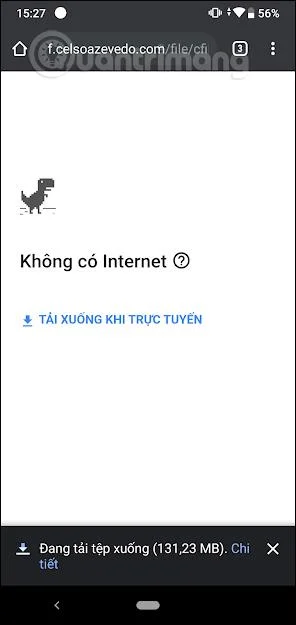
Dopo aver installato l'applicazione Camera2 API Probe, gli utenti scaricano il file apk dell'applicazione Google Camera in base al collegamento sopra e procedono all'avvio.
Passo 2:
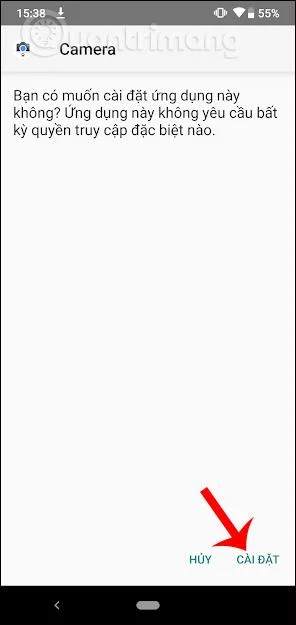
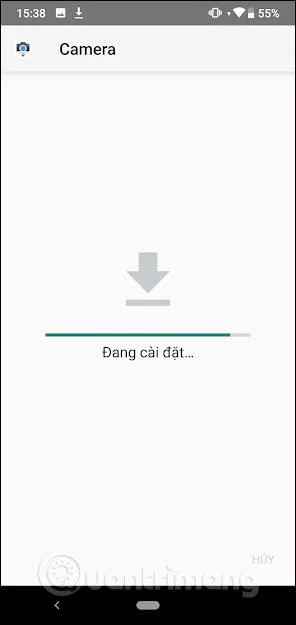
Installiamo il file apk come installiamo altre applicazioni sui dispositivi Android.
Passaggio 3:
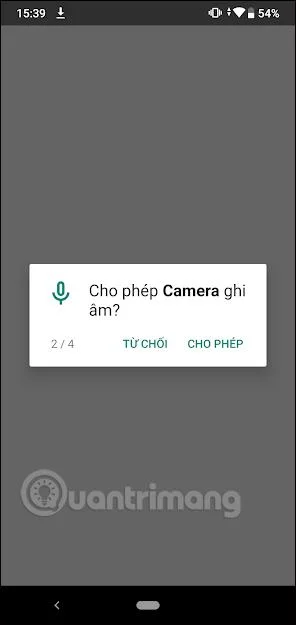
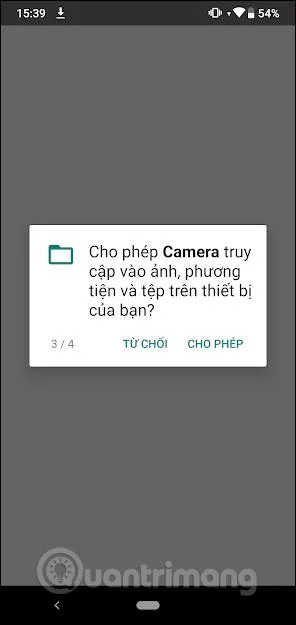
Dopo aver installato l'applicazione, verrà chiesto all'utente di consentire l'accesso ad alcune autorizzazioni.
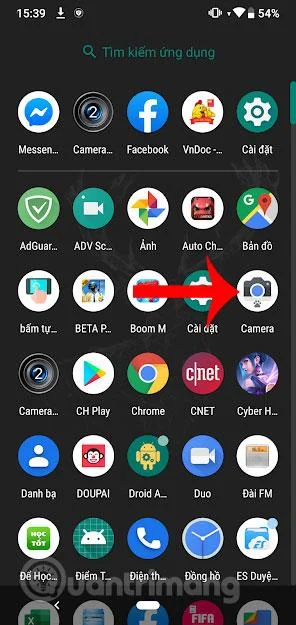
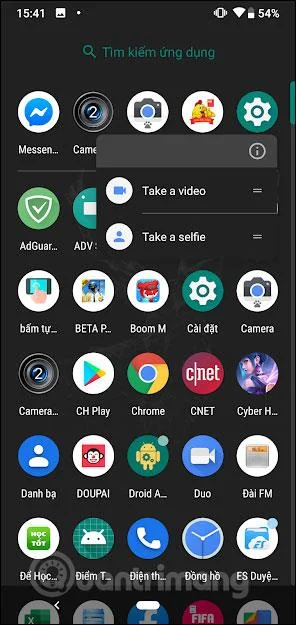
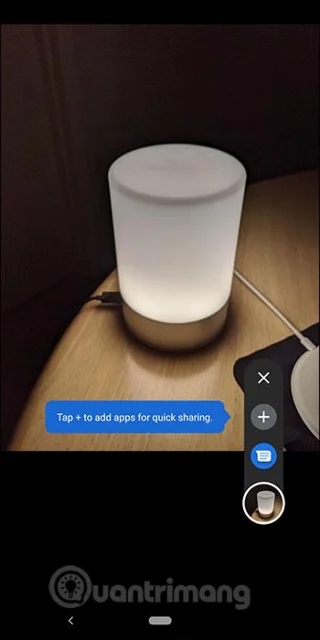
Nell'interfaccia del dispositivo, quando tieni premuta l'icona dell'applicazione, avrai 2 opzioni per scattare foto e registrare video rapidamente senza accedere all'applicazione.
Passaggio 4:
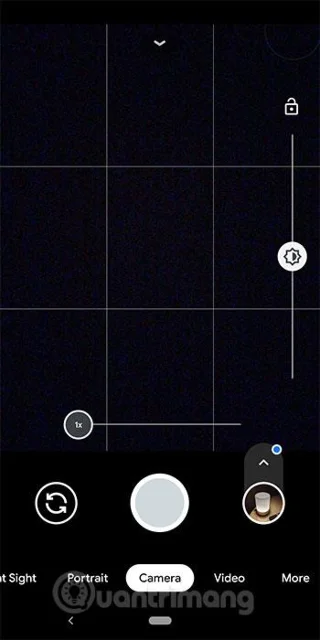
Ora non ci resta che scattare foto o registrare video come desideriamo e il gioco è fatto.
Passaggio 5:
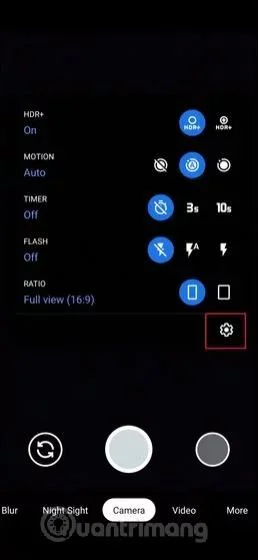
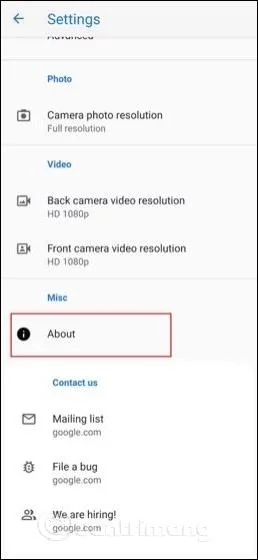
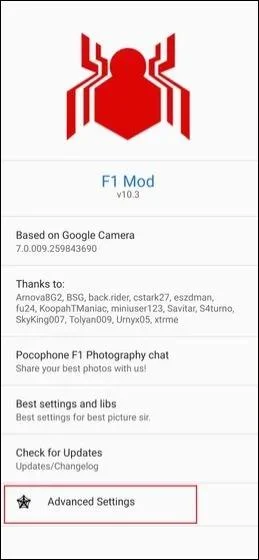
Durante il processo fotografico, ci saranno una serie di modalità di cui gli utenti avranno bisogno e che dovrebbero aggiungere, come la modalità Astrofotografia per scattare foto più nitide del cielo, ad esempio. Nell'interfaccia dell'applicazione, fare clic sull'icona a forma di ingranaggio per passare all'interfaccia Impostazioni. Fare clic sulla sezione Informazioni .
Passaggio 5:
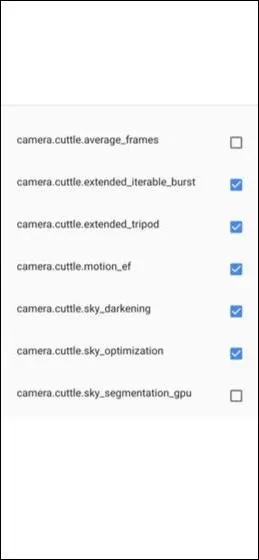
Passa alla nuova interfaccia, fai clic su Impostazioni avanzate per aprire le impostazioni avanzate per il dispositivo. Vedremo quindi una serie di opzioni di impostazioni avanzate, cercheremo la parola chiave Cuttle e quindi selezioneremo le impostazioni come mostrato di seguito.
Ti auguro successo!





