
Il tuo dispositivo Android non riesce a connettersi al computer? Esistono molte cause per questo problema, inclusa la modalità di connessione errata o la mancanza del driver corretto. Il minimo problema può far sì che il tuo computer non riconosca il dispositivo. Se non sai dove sia l'origine del problema, fai riferimento all'articolo di Quantrimang di seguito.
1. Controlla la connessione USB sul telefono (Windows/Mac)
Il tuo dispositivo Android dispone di diversi modi per connettere il telefono al computer. Ciascuna modalità ha uno scopo diverso, quindi, se utilizzata in modo errato, i dispositivi non si riconosceranno a vicenda.
Ecco come modificare la modalità di connessione sul telefono:
- Collega il telefono al computer tramite cavo USB.
- Abbassa la barra delle notifiche per vedere la modalità di connessione corrente. Fare clic su quella modalità per aprire la pagina Preferenze USB .
- Seleziona Trasferimento file .

Scegli la modalità di connessione corretta
Il tuo telefono verrà quindi visualizzato nella sezione del disco rigido di Esplora file o Finder. Ora puoi iniziare a copiare file sul o dal tuo dispositivo.
2. Aggiorna il driver USB MTP sul computer (Windows)
Se utilizzi il telefono come supporto sul computer, devi abilitare la modalità MTP sul computer. Ciò richiede che il driver MTP sia installato e aggiornato sul tuo computer.
Nella maggior parte dei computer è già installato questo driver. Se scadono, puoi aggiornarli facilmente utilizzando Gestione dispositivi:
1. Collega il telefono al computer tramite USB.
2. Apri Gestione dispositivi facendo clic con il pulsante destro del mouse sul pulsante Start o premendo la combinazione Win + X.
3. Trova il tuo dispositivo Android in Dispositivi portatili , fai clic con il pulsante destro del mouse e seleziona Aggiorna driver .
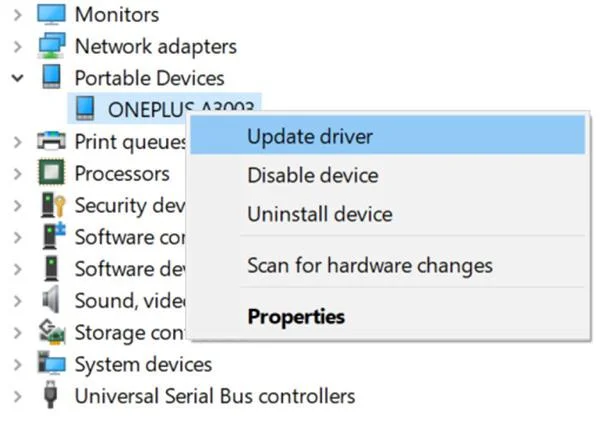
Aggiorna i driver per i dispositivi Android
4. Selezionare Cerca il software del driver nel mio computer .
5. Fare clic sull'opzione Fammi scegliere da un elenco di driver disponibili sul mio computer di seguito.
6. Selezionare Dispositivo USB MTP dall'elenco e fare clic su Avanti .
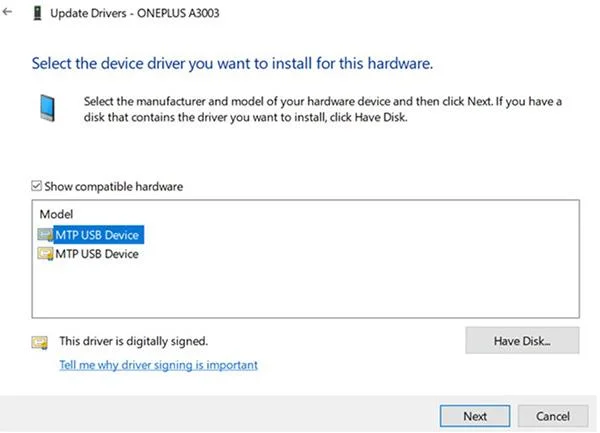
Fare clic su Avanti
Una volta aggiornato il driver, il tuo telefono apparirà come un dispositivo multimediale.
3. Utilizza lo strumento Trasferimento file Android (Mac)
A differenza di Windows, non puoi trasferire file direttamente da Android a Mac. Devi prima installare lo strumento sul tuo Mac, in modo che funga da ponte tra te e il tuo dispositivo Android.
Questo strumento si chiama Android File Transfer, puoi scaricarlo dal sito ufficiale di Android:
- Scarica lo strumento Trasferimento file Android dal sito Web Android.
- Apri il file scaricato e trascina lo strumento nella cartella Applicazioni .
- Fai doppio clic sullo strumento nella cartella Applicazioni (o cerca in Spotlight con Cmd + Spazio ) per aprirlo.
- Collega il tuo telefono Android al computer tramite USB.
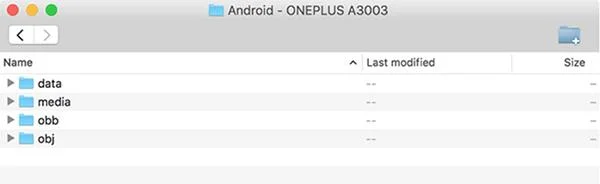
Il dispositivo è già nell'elenco
A questo punto, il tuo telefono apparirà nello strumento appena installato.
4. Utilizzare una porta USB e un cavo diversi (Windows/Mac)
Se hai provato i metodi sopra indicati e il problema persiste, forse la porta o il cavo USB sono danneggiati. Naturalmente, se è rotto, come puoi collegare qualcosa?
Fortunatamente, la maggior parte dei computer dispone di più porte USB. Prova un'altra porta per vedere se il tuo telefono è connesso. Dovresti anche usare un altro cavo USB per vedere se il computer riconosce il tuo dispositivo.
5. Aggiorna il sistema operativo del tuo computer (Mac)
Su Windows puoi connettere il tuo telefono Android indipendentemente dalla versione del sistema operativo del tuo computer. Tuttavia, con i Mac, le versioni precedenti del sistema operativo macOS possono causare problemi di connessione ai dispositivi Android.
Pertanto, dovresti aggiornare la tua versione di macOS se il tuo telefono non riesce a connettersi al computer. Segui questi passi:
- Fai clic sul logo Apple nell'angolo sinistro e seleziona Informazioni su questo Mac .
- Fare clic sul pulsante Aggiornamento software per aggiornare il software Mac.
- Se il nuovo software macOS è disponibile, scaricalo e installalo sul tuo computer, quindi riconnettiti di nuovo.
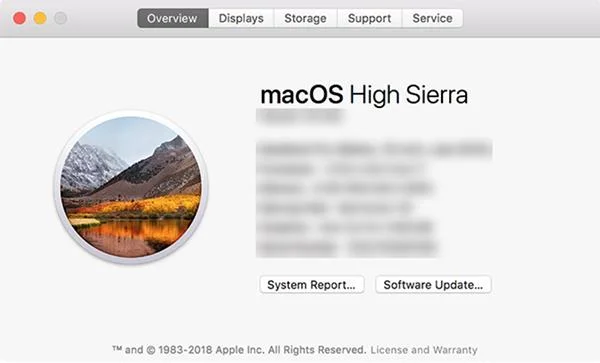
Aggiorna la nuova versione del software
6. Disinstallare altre connessioni Android (Windows/Mac)
Alcuni produttori di telefoni offrono connettività proprietaria, come Samsung SideSync. Questi strumenti possono influire sulle normali connessioni Android, impedendo al computer di riconoscere la connessione del telefono.
Se hai installato questi strumenti, prova a rimuoverli dal tuo computer per evitare conflitti. Quindi, ricollega il telefono e il computer per vedere se funziona normalmente.
7. Esegui lo strumento di risoluzione dei problemi del dispositivo Windows (Windows)
Windows 10 dispone di alcuni strumenti di risoluzione dei problemi che possono aiutarti a trovare e correggere gli errori. Fortunatamente abbiamo debugger per dispositivi periferici come i telefoni Android. Puoi utilizzare questo strumento per correggere gli errori di connessione del telefono e del computer. Non è perfetto ma vale la pena provarlo.
Microsoft ha rimosso lo strumento di risoluzione dei problemi hardware e dispositivi dall'ultima versione di Windows 10, ma è ancora accessibile tramite la riga di comando:
- Premi Win + X e seleziona Windows PowerShell (amministratore) o Prompt dei comandi (amministratore) dall'elenco.
- Immettere il seguente comando:
- Verrà visualizzato lo strumento di risoluzione dei problemi hardware e dispositivi . Fai clic su Avanti per consentire allo strumento di identificare gli errori sul tuo dispositivo. Offrirà quindi soluzioni per correggere tale errore.
Se utilizzi una versione precedente di Windows 10, puoi trovare lo strumento tramite:
- Attiva Impostazioni sul tuo PC, fai clic su Aggiornamento e sicurezza e seleziona Risoluzione dei problemi dalla barra laterale sinistra.
- Dall'elenco fare clic su Hardware e dispositivi per aprire il debugger.





