
L'applicazione per tastiera Gboard di Google offre agli utenti più opzioni direttamente sulla tastiera, rispetto alla tastiera predefinita su Android o iOS. Gli utenti possono creare adesivi da foto selfie su Gboard o creare immagini Gif su Gboard . E recentemente Google ha aggiornato la funzione di traduzione dei messaggi direttamente nel frame di messaggistica del dispositivo.
Normalmente per tradurre i messaggi avrai bisogno di un'applicazione di traduzione installata sul dispositivo come Google Translate . Tuttavia, Gboard ha integrato questo strumento di traduzione direttamente nella sua tastiera, permettendoci di tradurre i messaggi direttamente senza doverli copiare nell'applicazione Google Translate, risparmiando molto tempo e operazioni. L'articolo seguente ti guiderà come tradurre i messaggi su Gboard.
- 10 cose che Gboard può fare su Android
- 12 migliori app per tastiera per iPhone/iPad da non perdere
- Istruzioni per l'installazione e l'utilizzo di Laban Key su iPhone/iPad
- Istruzioni per personalizzare Laban Key secondo lo stile personale
Istruzioni per tradurre i messaggi su Gboard
Passo 1:
Scarichiamo l'applicazione Gboard dal link sottostante e quindi attiviamo la tastiera Gboard da utilizzare.
- Scarica l' applicazione Gboard per Android
- Scarica l' app Gboard per iOS
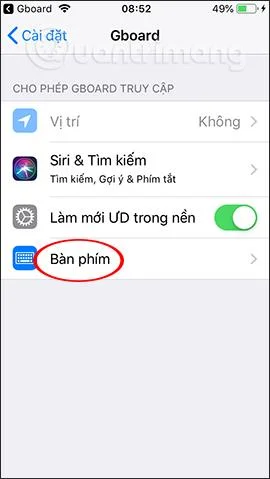
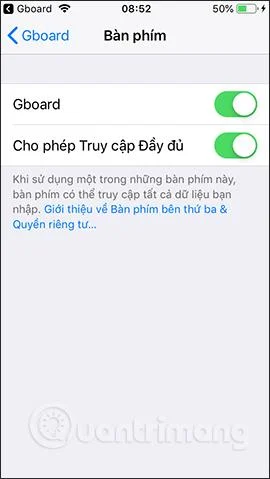
Passo 2:
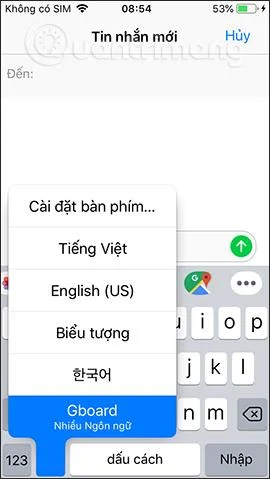
Apri il messaggio sul dispositivo quindi fai clic sull'icona del globo e seleziona Gboard . Subito dopo, sopra la tastiera viene visualizzata la cornice degli strumenti Gboard, fare clic sulla familiare icona di Google Translate .
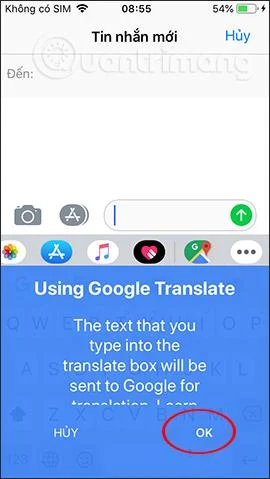
La prima volta che utilizzi questa funzione di traduzione su Gboard, riceverai un messaggio come mostrato di seguito, fai clic su OK per continuare.
Passaggio 3:
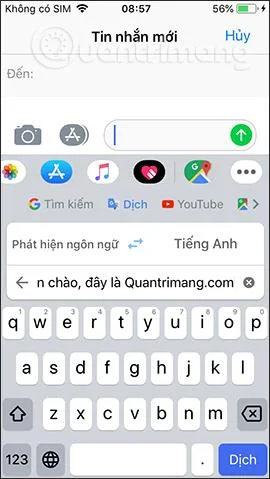
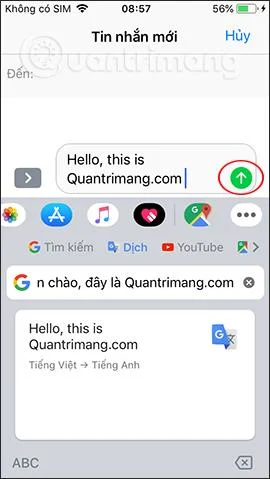
Per impostazione predefinita, l'applicazione rileverà automaticamente la lingua inserita e passerà all'inglese. Inseriamo il messaggio originale come al solito, qui in vietnamita, quindi facciamo clic sul pulsante Traduci nell'ultimo angolo a destra. Quindi i risultati della traduzione del messaggio verranno visualizzati nell'interfaccia come mostrato.
Allo stesso tempo, i risultati della traduzione di quel messaggio vengono visualizzati automaticamente nel frame di invio del messaggio senza che tu debba copiare e incollare come altri strumenti. Infine, basta premere il pulsante Invia messaggio e il gioco è fatto. Fai clic su ABC per tornare all'interfaccia della tastiera, sull'icona Elimina per eliminare il contenuto tradotto se desideri inserirlo tu stesso.
Passaggio 3:
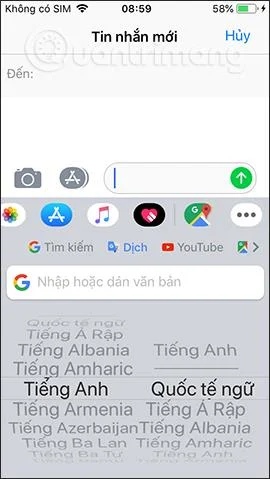
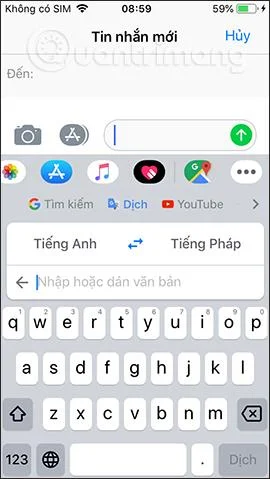
Se desideri cambiare la lingua di origine e quella di destinazione, fai clic sulla sezione di selezione della lingua nel riquadro di traduzione. Quindi vedremo molti tipi di lingue tra cui scegliere. Scorri verso l'alto o verso il basso per selezionare la lingua che desideri utilizzare.
Torna al riquadro di traduzione del messaggio e inserisci il contenuto per visualizzare i risultati della traduzione per la lingua appena selezionata.
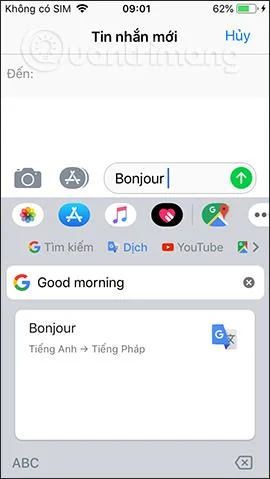
La funzione di traduzione dei messaggi direttamente su Gboard offre agli utenti molta comodità durante l'invio di messaggi. Ottieni la lingua di destinazione di cui hai bisogno il più velocemente possibile, in base all'affidabile fonte di traduzione di Google Translate. Il messaggio tradotto viene automaticamente inserito nella cornice, quindi basterà premere come al solito il pulsante di invio e il gioco è fatto.
Ti auguro successo!





