
Invece di utilizzare i cavi tradizionali in passato, ora ci sono molti modi per trasferire dati tra telefoni e computer . Non sarà troppo difficile per gli utenti trovare un'applicazione per trasferire file tra PC e telefono. ScanTransfer è un'applicazione con tale funzionalità.
Attraverso la stessa rete di connessione WiFi, ScanTransfer collegherà il tuo computer e il tuo telefono Android o iOS per trasferire i dati. L'applicazione fornirà codici QR per identificare i dispositivi collegati. L'articolo seguente ti guiderà su come trasferire foto e video dal tuo telefono al computer utilizzando ScanTransfer.
- Come trasferire foto e video dal telefono al computer Windows 10 utilizzando Foto Companion
- Condividi file tra PC e smartphone Android in modo efficace con Asus File Manager
- Condividi file tra PC/mobile e dispositivo mobile senza software
Istruzioni su come utilizzare ScanTransfer
Passo 1:
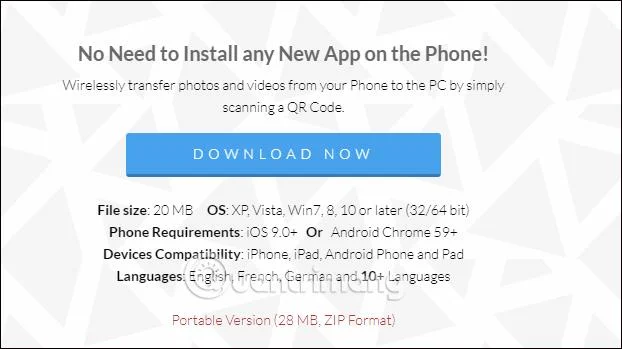
Per prima cosa devi connetterti allo stesso WiFi tra il telefono e il computer, quindi fare clic sul collegamento sottostante per scaricare il software ScanTransfer.
- https://scantransfer.net/
Saranno disponibili 2 download del software, inclusa una versione di installazione e una versione Protable che non richiede installazione. Software installato su Windows 7 e versioni successive. iPhone o iPad che utilizzano iOS 11 o versioni successive e Android che utilizzano Chrome versione 59 o versioni successive.
Passo 2:
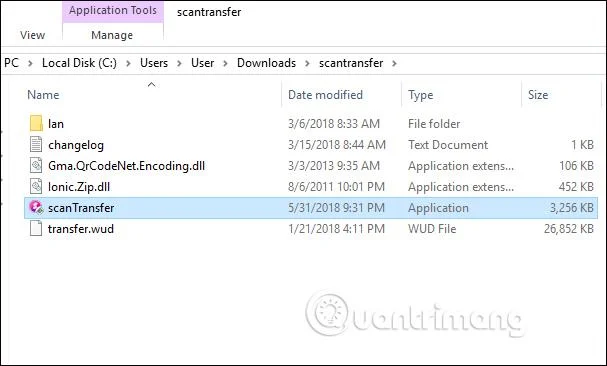
Decomprimi il file scaricato sul tuo computer e quindi avvia il software.
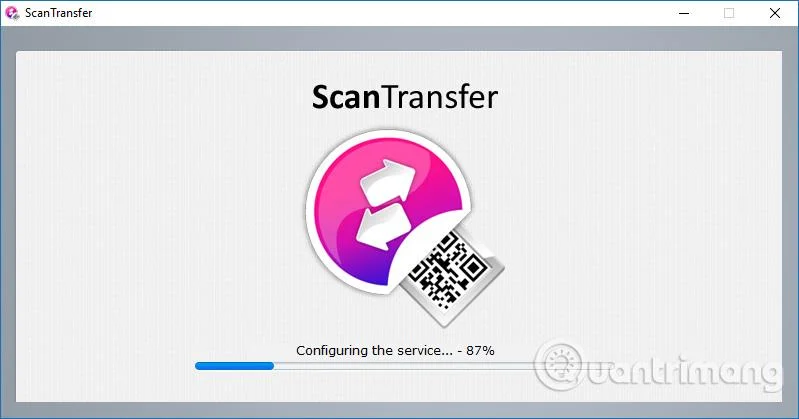
Aspetti che ScanTransfer completi il caricamento dei dati e controlli la versione.
Passaggio 3:
L'utente vedrà quindi un'interfaccia contenente un codice QR per collegare insieme il computer e il telefono. Inoltre in questa interfaccia, gli utenti possono facoltativamente comprimere le immagini in formato JPG o utilizzare l'immagine originale nella sezione Impostazioni trasferimento foto nella sezione Opzioni.
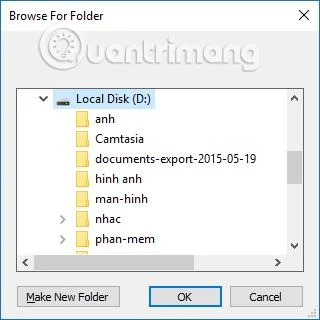
Successivamente, se desideri modificare la posizione di salvataggio dei file durante il trasferimento dal telefono al computer, fai clic sull'icona a 3 punti in Salva i file trasferiti in .
Visualizza l'interfaccia della cartella sul computer affinché gli utenti possano scegliere di cambiare la cartella in cui salvare le immagini.
Passaggio 4:
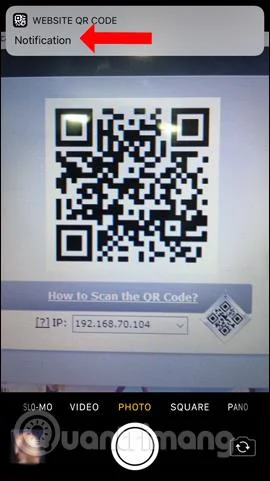
Sul tuo telefono, scansiona il codice QR sul tuo computer ScanTransfer. Per poter scansionare i codici QR su iPhone, devi installare iOS 11 o versione successiva. Quando scannerizzi il codice QR con la fotocamera, vedrai un messaggio pop-up nella parte superiore dello schermo. Fai clic per selezionare e verrai trasferito all'interfaccia di trasferimento file di ScanTransfer su Safari.
Nell'interfaccia di trasferimento file vedrai l'indirizzo IP corrispondente all'indirizzo ScanTransfer sul tuo computer. Questo indirizzo IP cambierà automaticamente quando si spegne ScanTransfer e lo si riavvia.
Con i dispositivi Android, puoi utilizzare le applicazioni di scansione del codice QR oppure utilizzare la funzione di scansione del codice QR disponibile sulle applicazioni Facebook e Twitter.

Passaggio 5:
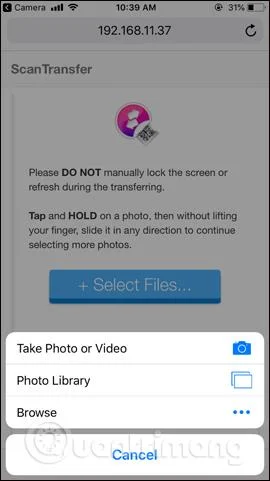
In questa interfaccia, fai clic su Seleziona file per selezionare il file sul dispositivo mobile che desideri copiare sul tuo computer. Verranno visualizzate 3 opzioni per la ricerca dei file che desideri trasferire dal telefono al computer. Ogni utente potrà trasferire fino a 10 file. Aspetti il processo di caricamento del file sull'interfaccia di trasferimento dati.
Nota : se viene visualizzato un messaggio di errore durante il processo di caricamento dell'interfaccia di trasferimento file o di download dei dati, gli utenti devono riattivare ScanTransfer e quindi scansionare nuovamente il codice QR dall'inizio.
Passaggio 6:
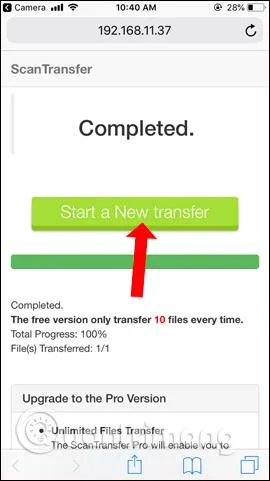
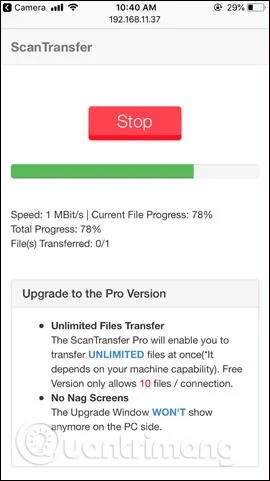
Una volta completato il download del file, verrà visualizzato il messaggio Completato, come mostrato. Fai clic su Avvia un nuovo trasferimento per trasferire le foto dal telefono al computer. La velocità di trasferimento dei file dipenderà dalla capacità e dal numero di file. Se vuoi interrompere il trasferimento, premi il pulsante Interrompi.
Passaggio 7:
Infine, apri la cartella in cui archiviare il file e trasferiscilo sul computer configurato su ScanTransfer per ottenere le foto che ti servono.
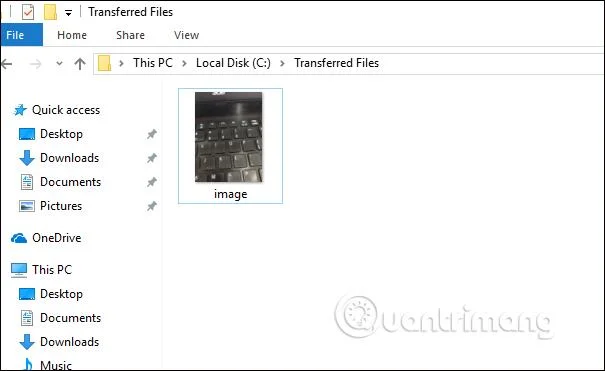
Con un semplice metodo di trasferimento con connessione WiFi e codice QR, ScanTransfer aiuta gli utenti a risparmiare più tempo quando trasferiscono le foto dal telefono al computer. La velocità di trasferimento è relativamente veloce.
Vedi altro:
- Come trasferire foto da iPhone, iPad al computer Windows 10?
- Come trasferire file dal computer al telefono su Coc Coc
- Ecco come trasferire file dal computer al telefono Android senza cavo USB
Ti auguro successo!





