
Se il tuo computer funge anche da centro multimediale, spostarsi avanti e indietro sulla scrivania può essere una seccatura. È altrettanto difficile operare al telefono e tornare ogni volta che c'è una notifica sul computer. Fortunatamente, esiste un potente software gratuito e open source che può aiutarti: KDE Connect.
Con questa app puoi utilizzare il telefono come touchpad e tastiera, strumento di controllo multimediale, telecomando per presentazioni e dispositivo di condivisione file. Le notifiche vengono inviate sia al telefono che al computer, così puoi tenere traccia dei tuoi messaggi indipendentemente dal dispositivo che stai utilizzando.
Cosa puoi fare con KDE Connect?
Dopo aver installato KDE Connect sul tuo PC, sarai in grado di:
- Controlla la potenza del segnale del tuo telefono e la durata della batteria.
- Ricevi messaggi e altre notifiche dal tuo computer.
- Accedi agli appunti del tuo telefono (informazioni inviate, come informazioni di contatto o informazioni di accesso).
- Trova il telefono eseguendo il ping.
- Invia file al computer.
- Sfoglia i file sul telefono, come foto o musica.
Un'altra funzione utile è il controllo della riproduzione multimediale dal telefono. Se stai guardando un film da un PC Media Center collegato a uno schermo di grandi dimensioni, utilizzare il mouse e la tastiera dal letto o dal divano può essere scomodo. Puoi invece controllare i film e il volume dal tuo telefono.
Se quel film o quella musica sono in riproduzione mentre il telefono squilla, puoi anche configurare KDE Connect per mettere in pausa tutti i contenuti multimediali fino al termine della chiamata.
Inoltre, per evitare di ricevere più notifiche per la stessa app su entrambi i dispositivi, puoi controllare quale dispositivo ti invia notifiche su quale app. Se desideri ricevere tutte le notifiche e-mail da un solo dispositivo, puoi deselezionare le notifiche dal tuo client di posta elettronica o dal browser dall'app.
Se utilizzi il PC di lavoro per presentazioni e contenuti multimediali, tutto ciò può essere fatto dal tuo telefono. Non dovrai più destreggiarti tra telecomando, mouse o volume!
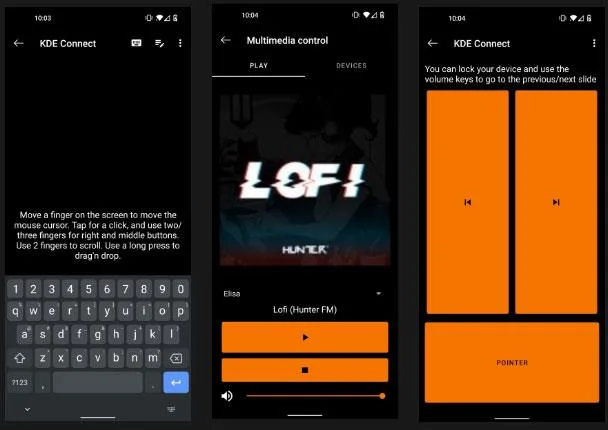
Controlla tutto direttamente dal tuo telefono
Come utilizzare il tuo telefono Android come telecomando per il tuo PC con KDE Connect
Passaggio 1: installa KDE Connect sul telefono e sul PC
Innanzitutto, devi installare l'applicazione su ciascun dispositivo che stai utilizzando. Con l'applicazione installata sui dispositivi potrete effettuare la comunicazione tra di loro.
Scarica KDE Connect dal collegamento sottostante.
Il programma è disponibile anche per Linux e macOS. Mentre aspetti il completamento del programma di installazione di KDE Connect per PC, apri Google Play Store e installa l'app KDE Connect per Android.
Poiché si tratta di un software gratuito e open source, puoi anche scaricarlo dall'app store alternativo di F-Droid.
Passaggio 2: rendi il PC rilevabile sul telefono
KDE Connect ti consente di accoppiare automaticamente i tuoi dispositivi.
Innanzitutto, assicurati che entrambi i dispositivi siano collegati alla stessa rete. Quindi attiva KDE Connect sul tuo PC. Vedrai un menu del dispositivo, pronto per essere accoppiato con qualsiasi dispositivo mobile che esegue KDE Connect.
Successivamente, avvia KDE Connect sul tuo dispositivo Android. Vedrai apparire il nome del tuo PC nel menu Dispositivi disponibili .
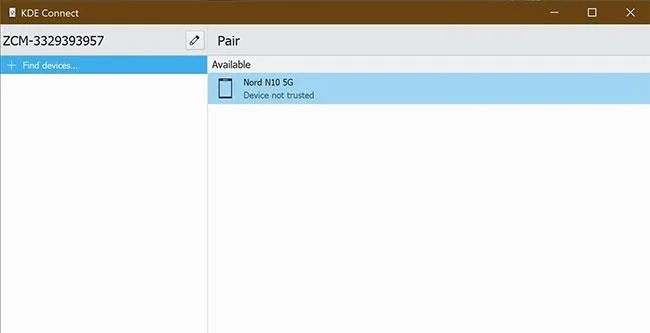
Vengono elencati KDE Connect con i dispositivi disponibili
Se i dispositivi riescono a rilevarsi a vicenda, puoi passare al passaggio 3. Se non riesci ad accoppiarli, dovrai determinare l'indirizzo IP del PC e accoppiarli in questo modo.
Passaggio 3: associa il tuo dispositivo
Ora, per accoppiare, dall'app del telefono KDE Connect, tocca il tuo dispositivo. Verrà visualizzato un messaggio che informa che il dispositivo non è accoppiato. Fare clic su Richiedi abbinamento.
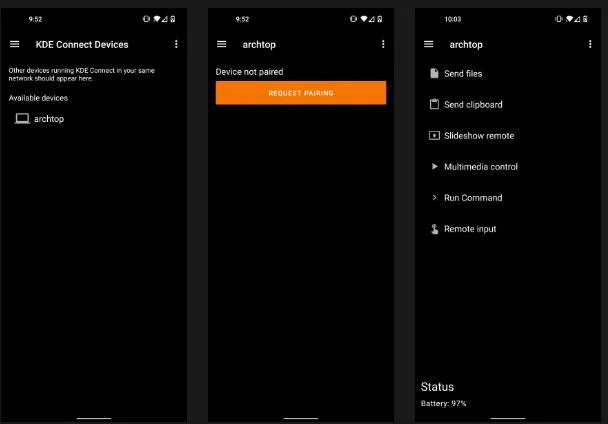
Accoppia il dispositivo
Quindi torna al computer. Apparirà un menu che mostra una richiesta di abbinamento con il nome del tuo telefono. Fare clic su Accetta.
Ora puoi vedere il tuo computer in Dispositivi connessi sul tuo telefono.
Passaggio 4: concedere i privilegi al PC
Ora devi solo assicurarti che l'app sia autorizzata a fare tutto ciò che deve fare. Fortunatamente, tutti gli accessi possono essere concessi tramite l'app Android dalla schermata delle preferenze del dispositivo connesso.
Ad esempio, per mettere in pausa i contenuti multimediali sul PC durante una chiamata, sarà necessario concedere privilegi alle chiamate telefoniche. Inoltre, per sincronizzare i messaggi di testo tra il telefono e il PC, è necessario concedere l'accesso ai messaggi.
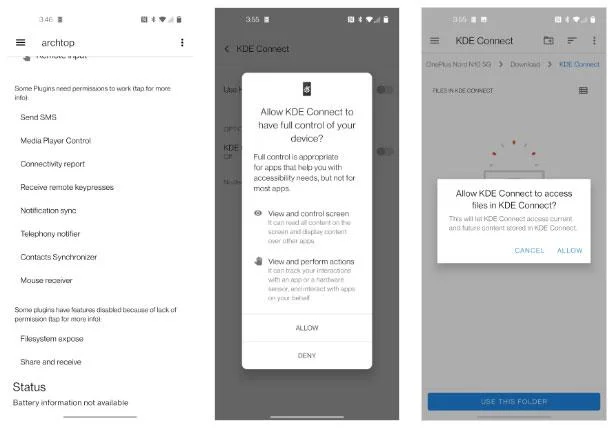
Concedere i privilegi necessari
Se desideri gestire le notifiche sul telefono e sul computer, devi concedere i privilegi di notifica sul telefono. In questo modo, le notifiche del tuo telefono appariranno sul tuo PC.
Vengono concesse autorizzazioni di configurazione aggiuntive se desideri utilizzare il telefono come touchpad e tastiera, uno strumento di controllo multimediale e un controllo di presentazione remota. Ciò significa che dovrai concedere l'accesso a KDE Connect come un'altra tastiera e concedergli i privilegi di accessibilità.
Come iniziare a utilizzare KDE Connect
Ora che i dispositivi sono collegati, devi assicurarti che possano comunicare correttamente. Un modo semplice per farlo è inviare al tuo computer un comando ping. Dal menu KDE Connect sul tuo dispositivo Android, premi il menu a tre punti sulla destra e seleziona Ping. Questo invierà una notifica al tuo computer dicendo "Ping".
Anche in questo caso, dal menu principale, puoi testare la funzione di input remoto selezionandola, quindi spostando le dita sullo schermo. Se il puntatore del mouse del tuo PC si muove, significa che tutto funziona correttamente. Puoi anche eseguire un gesto di scorrimento con due dita per scorrere le pagine Web verso il basso. Questo ti consentirà finalmente di utilizzare il telefono come touchpad per il tuo computer.
Per testare i controlli multimediali, seleziona il tuo sito Web o la tua applicazione preferita per riprodurre i contenuti multimediali sul tuo PC. Verrà visualizzata una notifica nella parte superiore del dispositivo, simile all'accesso ai controlli multimediali del telefono durante la riproduzione di musica o video. Prova a premere i pulsanti Pausa e Riproduci per assicurarti che funzioni correttamente.





