
Lo stile fotografico classico è sempre amato dai giovani, pur creando un look nuovo e liberale pur creando un aspetto un po' vecchio stile in ogni colore della foto. Non sono necessarie fotocamere costose, possiamo creare foto completamente vintage tramite applicazioni fotografiche come KD Pro, ad esempio.
KD Pro fornisce un set di colori di pellicola separato con uno stile retrò che gli utenti possono applicare alle foto. Oppure possiamo essere più creativi combinando molti altri set di colori per le foto per portare nuovi colori. L'articolo seguente guiderà i lettori su come utilizzare KD Pro per modificare foto su iPhone.
- Come modificare foto classiche su KUNI Cam
- 1967 - Vintage Filters, un'applicazione di fotoritocco in stile vintage su iPhone
- Come modificare foto con effetti classici su iPhone
- 6 applicazioni di fotoritocco per aiutarti a stare al passo con la "tendenza calda" dei giovani
Istruzioni per modificare le foto su KD Pro
Passo 1:
Scarica l'applicazione KD Pro per dispositivi iOS e Android seguendo il link sottostante e procedi normalmente con l'installazione. Successivamente, l'applicazione chiederà all'utente l'autorizzazione per accedere alla fotocamera o scegliere se ricevere o meno le notifiche dall'applicazione.
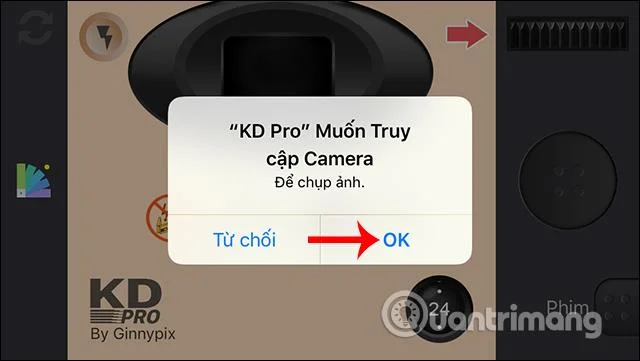

Passo 2:
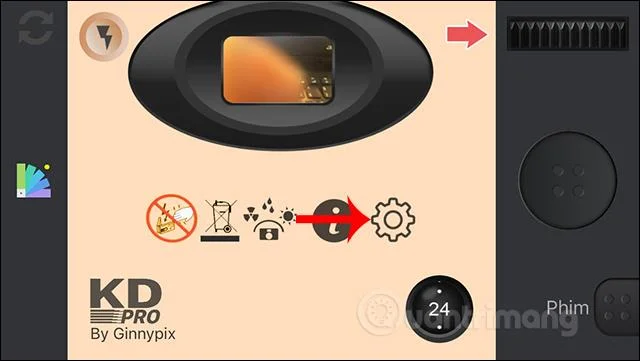
Nell'interfaccia principale dell'applicazione, gli utenti fanno clic sull'icona a forma di ingranaggio per ripristinare l'applicazione prima di scattare una foto.
Nell'interfaccia Impostazioni, la sezione Tempo di sviluppo è l'ora in cui ottieni la foto, impostata per impostazione predefinita su Istantaneo per ottenere la foto immediatamente. Gli effetti 3D e le scie luminose sono abilitati per impostazione predefinita.
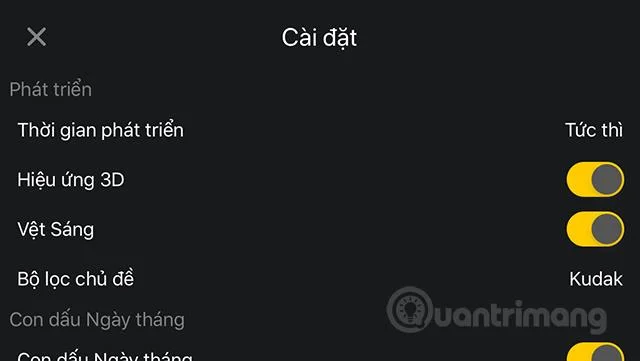
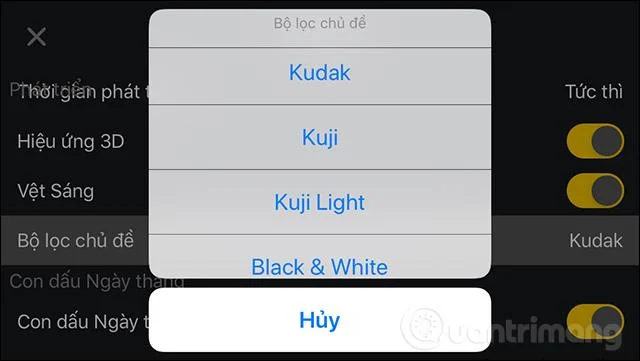
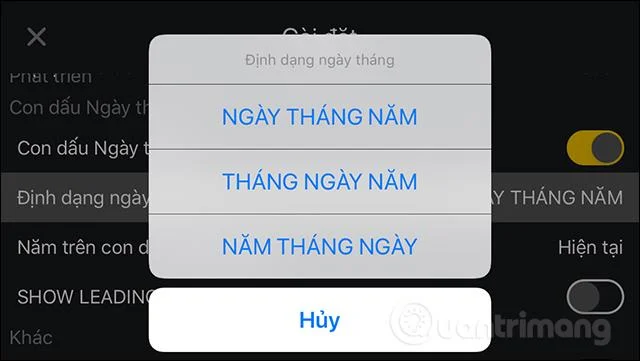
Il filtro del tema ha 3 filtri principali tra cui Kudak (simulazione pellicola di Kodak), Kuji (simulazione pellicola di Fujifilm) e filtro bianco e nero. Le date sulle foto possono essere attivate o disattivate. Il formato della data per le foto è Data Mese Anno e sono disponibili altre opzioni di formato.
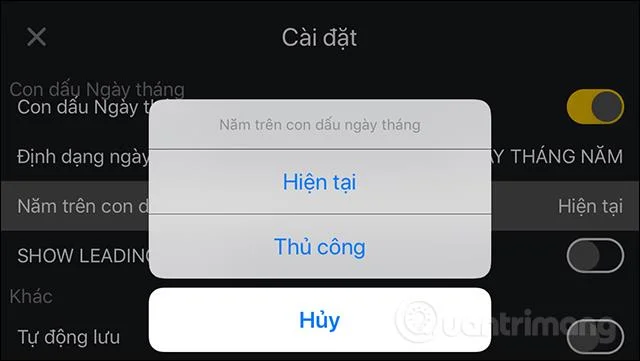
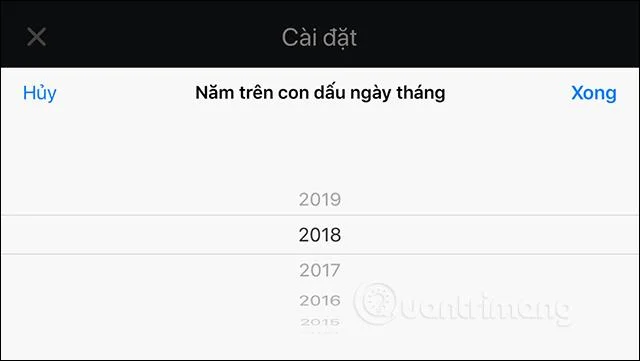
L'ora della data viene lasciata all'ora corrente predefinita. Se si desidera modificare il tempo di visualizzazione dell'immagine, selezionare Manuale. È quindi possibile scegliere un altro anno e la data rimarrà quella corrente.
Passaggio 3:
Dopo aver terminato la configurazione, torna all'interfaccia principale dell'applicazione, quindi fai clic sulla schermata di acquisizione per ingrandire l'interfaccia. Quindi l'interfaccia di ripresa viene ingrandita come mostrato di seguito. In questa interfaccia possiamo cambiare la fotocamera anteriore o posteriore, disattivare il flash, scegliere la modalità timer foto e disattivare la data nella foto.
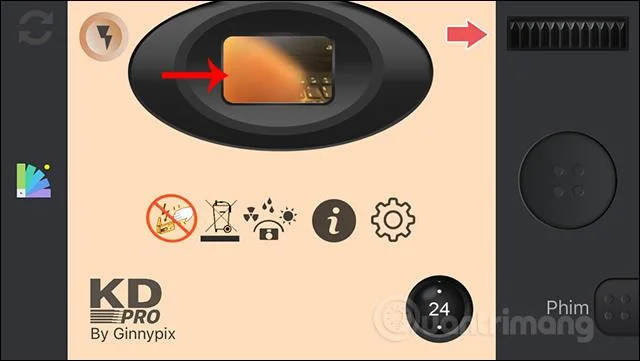
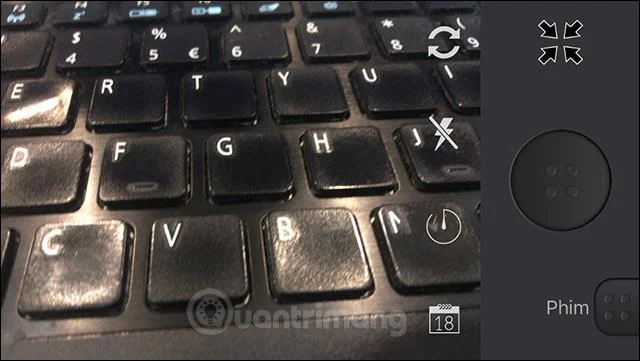
Infine premi il pulsante rotondo per scattare una foto . Dopo aver scattato una foto, fare clic su Filmato . Visualizza l'interfaccia del rullino in base a ciascuna data di ripresa, fare clic per aprire l'immagine.
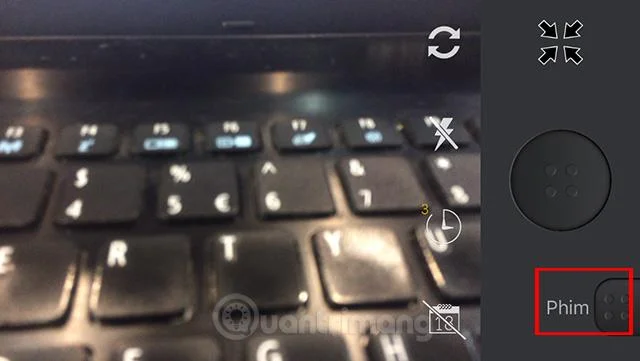
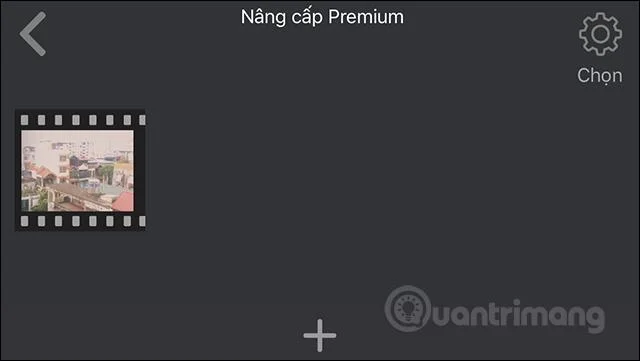
Passaggio 4:
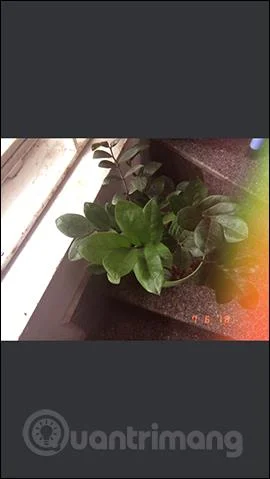
Qui vengono visualizzate le immagini scattate dagli utenti. Devi solo aprire la foto per vedere i risultati e il gioco è fatto.
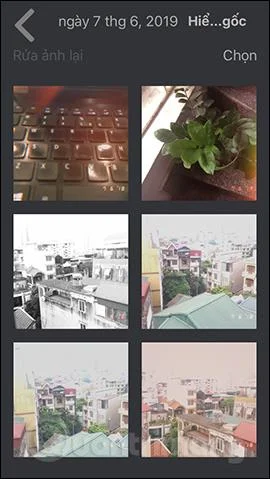
Passaggio 5:
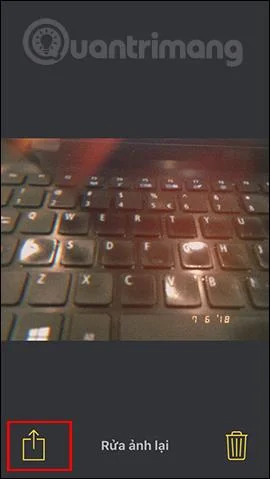
Quando si tocca l'immagine è disponibile un'opzione per eliminare la foto nell'angolo in basso a destra e un'icona di condivisione . Per scaricare le foto nell'album del tuo dispositivo, fai clic su Salva immagine .
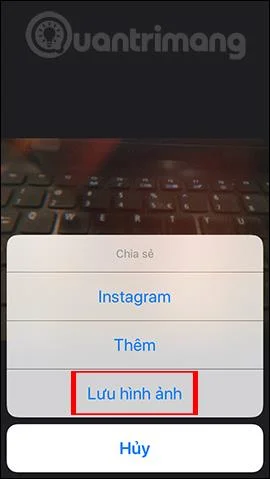
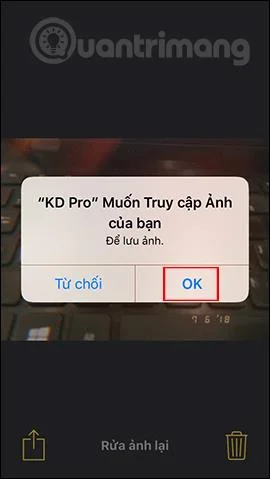
Successivamente dobbiamo accettare di consentire a KD Pro di accedere all'album del dispositivo . Inoltre, possiamo anche fare clic su Aggiungi per selezionare altre applicazioni che desiderano trasferire foto o inviare foto tramite Messaggi.

Le operazioni con KD Pro per ottenere foto classiche sono molto semplici. Con la versione a pagamento, gli utenti hanno più funzionalità, inclusa la possibilità di scattare foto dagli album catturati per la modifica.
Ti auguro successo!





