
La condivisione nelle vicinanze è una funzionalità per condividere dati tramite una connessione wireless tra dispositivi nell'ecosistema software di Google. Fondamentalmente, questa funzione funziona in modo simile all'AirDrop di Apple e il metodo di funzionamento non è molto diverso. La condivisione nelle vicinanze utilizza molti protocolli di connessione diversi per aiutarti a inviare e ricevere file rapidamente. Quando devi inviare un file, la funzione mostrerà gli utenti intorno a te e quando selezioni un destinatario, riceveranno una notifica per accettare o rifiutare il file inviato.
Oltre ad Android (versione 6.0 o successiva), la condivisione nelle vicinanze è ora disponibile anche sui Chromebook con Chrome OS 89 o successivo. In questo articolo impareremo come configurare e utilizzare la condivisione nelle vicinanze su un Chromebook.
Configura la condivisione nelle vicinanze sul Chromebook
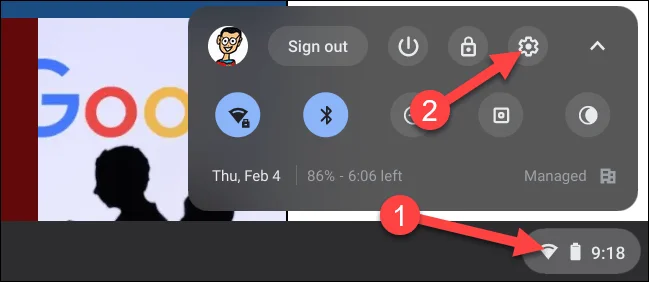
Innanzitutto, apri il menu Impostazioni sul Chromebook facendo clic sull'orologio nell'angolo in basso a destra dello schermo per visualizzare il pannello Impostazioni rapide. Quindi fare clic sull'icona a forma di ingranaggio per aprire il menu Impostazioni.
Nella schermata Impostazioni, guarda il menu a sinistra e fai clic sulla scheda " Dispositivi connessi ".
Successivamente, se la funzione è disponibile, vedrai "Condivisione nelle vicinanze" elencata qui. Fare clic su " Configura " per iniziare.
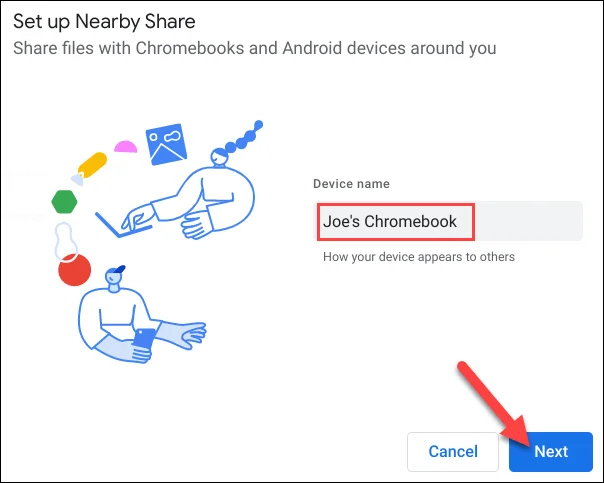
Innanzitutto, dai un nome al tuo dispositivo e fai clic su " Avanti ". Questo è il nome che gli altri vedranno quando inizieranno a cercare il tuo dispositivo con Condivisione nelle vicinanze.
Il passo successivo è decidere chi potrà condividere i dati con te. Hai le seguenti tre opzioni:
- Tutti i contatti: tutti gli utenti nell'elenco dei contatti possono vedere il tuo dispositivo. Potrai anche vedere tutti i dispositivi nelle vicinanze con la condivisione nelle vicinanze attivata.
- Alcuni contatti: seleziona contatti specifici che potranno vedere il tuo dispositivo tramite Condivisione nelle vicinanze.
- Nascosto: nessuno può vedere il tuo dispositivo. Tuttavia, puoi comunque vedere tutti i dispositivi nelle vicinanze con la condivisione nelle vicinanze abilitata.
Se selezioni “ Tutti i contatti ” o “ Nascosto ”, non sono necessarie ulteriori impostazioni.

Nel caso in cui selezioni Alcuni contatti, il sistema ti consentirà di consultare l'elenco dei contatti e selezionare ciascuna persona. Scorri l'elenco e seleziona le persone a cui desideri consentire di vedere il tuo dispositivo tramite Condivisione nelle vicinanze.
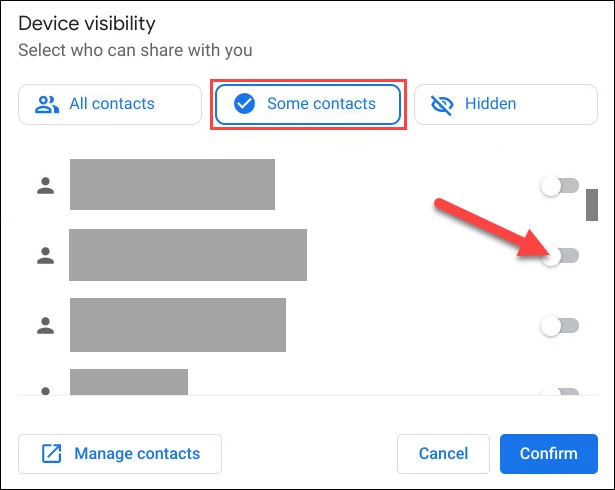
Fare clic su "Conferma" per confermare.
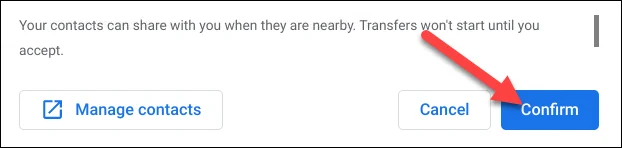
Questo è tutto per il processo di configurazione iniziale, iniziamo con il processo di condivisione dei dati con Condivisione nelle vicinanze.
Utilizza la condivisione nelle vicinanze sul Chromebook
La condivisione nelle vicinanze funziona in due modi: invio e ricezione. Innanzitutto, tratteremo come inviare qualcosa sul tuo Chromebook tramite Condivisione nelle vicinanze.
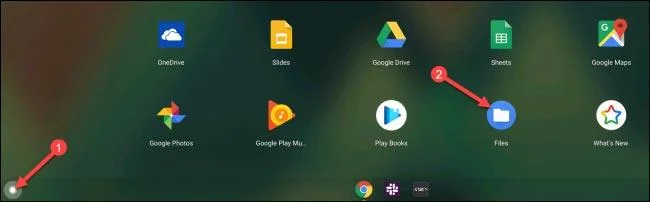
Innanzitutto, fai clic sull'icona di avvio app nell'angolo in basso a sinistra dello schermo per visualizzare tutte le app sul tuo Chromebook o Chromebox. Quindi, apri l'app " File ".
Trova il file che desideri condividere e fai clic con il pulsante destro del mouse su di esso.
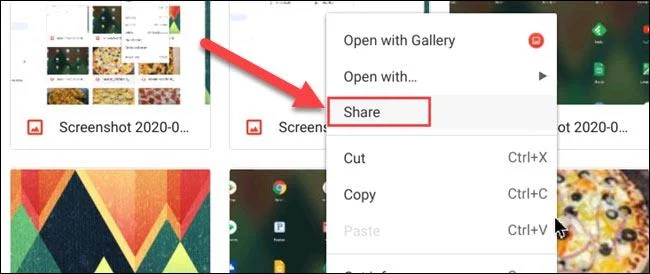
Dal menu contestuale che appare, clicca su “ Condividi ”.
" Condivisione nelle vicinanze " sarà una delle opzioni visualizzate, fai clic su di essa.

I dispositivi disponibili verranno visualizzati qui. Fare clic per selezionare il dispositivo con cui si desidera condividere il file, quindi fare clic su " Avanti ".
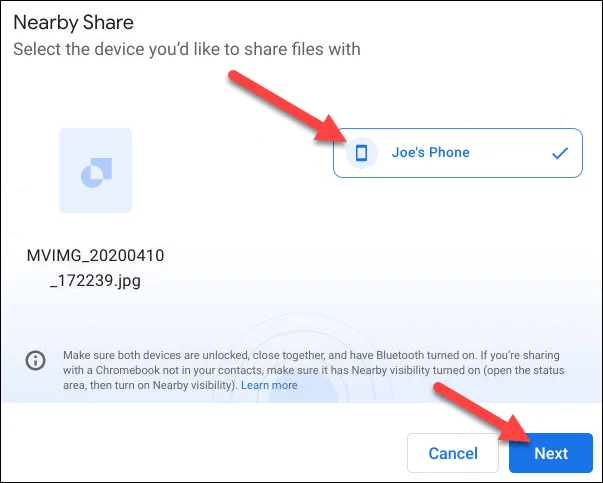
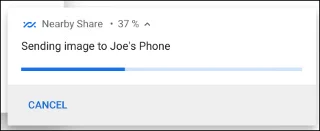
Dopo che il dispositivo ha ricevuto " Accetta ", inizierà il processo di trasferimento dei file.
D'altro canto, anche ricevere file tramite Condivisione nelle vicinanze sul Chromebook è molto semplice. Quando un dispositivo tenta di condividere dati con il tuo Chromebook, sullo schermo verrà visualizzato un messaggio che ti chiede se desideri " Ricevere " o " Rifiutare ".
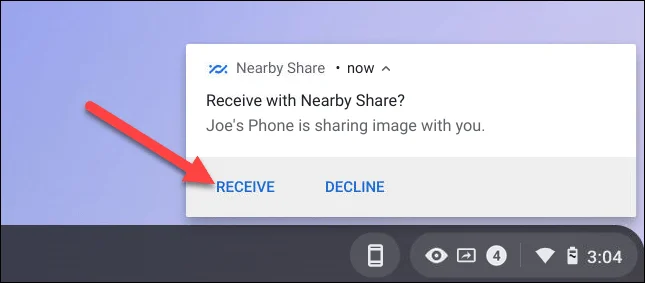
Tocca " Ricevi " e il trasferimento del file sarà completato in un attimo.





