
Ogni dispositivo Android ha una schermata di blocco con qualche tipo di funzionalità di sicurezza integrata. Per la maggior parte degli utenti, nella maggior parte dei casi, questo è sufficiente. Ma cosa succede se desideri un’esperienza di sicurezza un po’ più “premium”? Prova ad abilitare una funzione chiamata "Blocco". Scopriamolo proprio qui sotto.
Cos'è la modalità "Blocco" su Android?
.Esistono diversi metodi di sicurezza che puoi utilizzare per impedire a qualcuno di entrare nel tuo telefono Android. Tuttavia, non tutti sono ugualmente sicuri.
Ad esempio, la funzione di sblocco facciale su molti dispositivi Android è facile da ingannare. Potresti anche avere alcuni dispositivi Bluetooth che sbloccano il tuo telefono. In generale, i metodi più sicuri per sbloccare Android utilizzano PIN, sequenza e password.
Introdotto per la prima volta su Android 9, il blocco è essenzialmente una funzionalità di sicurezza aggiuntiva, che consente agli utenti di nascondere rapidamente tutte le notifiche nella schermata di blocco, disattivare l'impronta digitale, il volto e lo sblocco intelligente, il blocco o altre opzioni di autenticazione intelligente.
In altre parole, quando metti il telefono in stato "Blocco", tutti i metodi di sblocco considerati meno sicuri verranno disabilitati contemporaneamente. Potrai utilizzare solo il PIN, la sequenza e la password. Questo è molto utile nel caso in cui tu abbia bisogno di proteggere rapidamente il tuo dispositivo. Con pochi semplici passaggi puoi aggiungere un ulteriore livello di sicurezza.
Attiva la modalità "Blocco" sui telefoni Android
La funzione Blocco è disponibile sui dispositivi con Android 9 o versioni successive. Va notato che a causa della diversità delle personalizzazioni Android, ci saranno lievi differenze nei titoli delle voci delle impostazioni a seconda di ciascuna personalizzazione. Tuttavia, le operazioni di configurazione saranno sostanzialmente le stesse. Le istruzioni seguenti sono state eseguite su un dispositivo Pixel con Android stock.
Innanzitutto, accedi al menu Impostazioni facendo clic sull'icona a forma di ingranaggio nella schermata principale .
Nel menu Impostazioni visualizzato, fai clic su " Blocca schermo ".
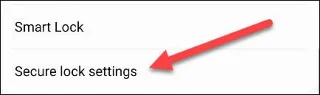
Ora vai alla sezione “ Impostazioni blocco sicuro ”.
Dopo aver inserito il metodo di blocco, vedrai alcuni interruttori. Attiva l'opzione intitolata " Mostra opzione di blocco " (Mostra opzioni di blocco).

L' opzione Blocco sarà ora disponibile nel menu di accensione.
Come utilizzare la funzione Blocco su Android
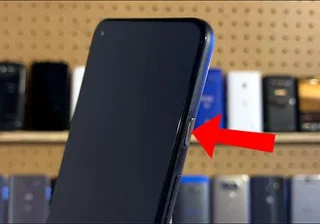
Per utilizzare Lockdown, devi solo aprire il menu di accensione del telefono tenendo premuto il pulsante di accensione.
Nel menu visualizzato, fai clic su " Bloccaggio ".
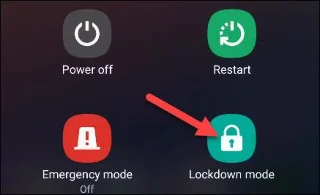
Il telefono si bloccherà immediatamente e potrai utilizzare solo il PIN, la sequenza e la password per sbloccare il dispositivo. È tutto così semplice!





