
Per nascondere contenuti importanti e personali sul telefono, gli utenti devono installare un'applicazione di supporto. Tuttavia, se utilizzi un telefono Samsung, disponiamo già della funzione Cartella protetta, che ti aiuta a spostare le applicazioni o i file inseriti in questa cartella per aumentare la sicurezza tramite la password impostata. . Attualmente la funzionalità Cartella protetta è disponibile solo su alcune tipologie di dispositivi tra cui Galaxy Serie S, da S6 a S10, Galaxy Serie Note, da Note 8 a Note 10, Galaxy Fold, Galaxy Serie A, compresi i modelli A20, A50, A70, e A90, Galaxy Tab serie S, da S3 in poi. Dalla serie S10 o Note 10 in poi, le cartelle nascoste verranno visualizzate per impostazione predefinita.
Istruzioni per l'utilizzo della cartella protetta su Samsung
Passo 1:
Prima di tutto, gli utenti necessitano di un account Samsung . Quindi vai su Impostazioni > Dati biometrici e sicurezza > Cartella protetta o Impostazioni > Schermata di blocco e sicurezza o tocca semplicemente Sicurezza a seconda del telefono.

Nel caso in cui il dispositivo non ne sia dotato, scarichiamo l'applicazione Cartella protetta dal link sottostante.
Passo 2:
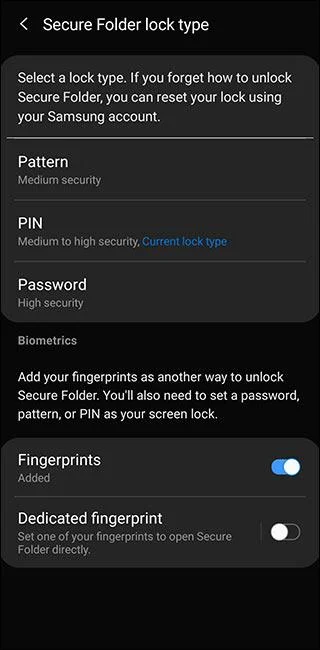
Visualizza l' interfaccia di immissione dell'account Samsung personale , quindi il dispositivo creerà automaticamente una cartella nascosta. Una volta completato questo processo, l'interfaccia visualizzerà il metodo di selezione del metodo di sicurezza per la Cartella nascosta , incluso il disegno di una sequenza, un codice PIN, una password o l'autenticazione tramite impronta digitale.
Passaggio 3:
I risultati mostrano la cartella nascosta fuori dall'interfaccia dello schermo per l'uso. Per aggiungere applicazioni alla cartella nascosta , facciamo clic sul pulsante Aggiungi app . Al momento, sul telefono vengono visualizzate le cartelle disponibili che puoi aggiungere alle cartelle nascoste o scaricare applicazioni direttamente da Play Store/Galaxy Store.

Tieni presente che se selezioni un'applicazione esistente, verrà creata una copia dell'applicazione per archiviare i dati della cache separatamente dall'applicazione originale, l'applicazione appena scaricata non sarà disponibile. L'applicazione di messaggistica avrà un'altra sezione di accesso all'account nella cartella nascosta. Il browser Web, la cronologia di navigazione e i segnalibri non vengono visualizzati nel browser esterno originale.
Per spostare i file nella cartella nascosta, ci sono 2 modi diversi per farlo.
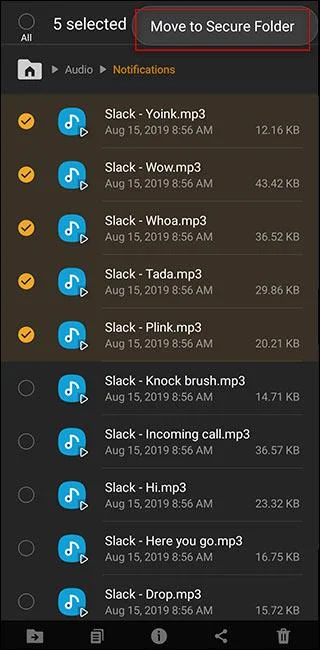
Il primo modo è andare su I miei file o Libreria, quindi tenere premuto il file che si desidera trasferire. Fai clic sull'icona con i 3 punti nell'angolo in alto a destra, quindi seleziona Sposta nella cartella protetta e conferma il trasferimento.
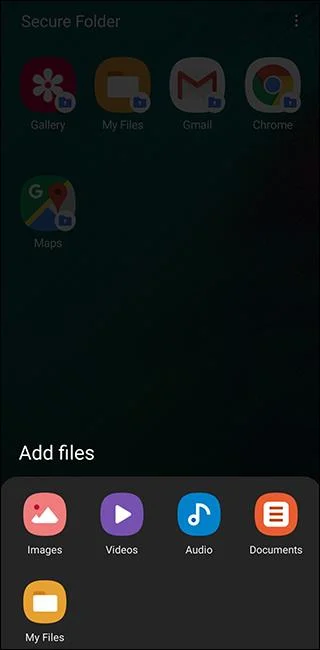
Il metodo 2 consiste nell'utilizzare il pulsante Aggiungi file direttamente all'interno della cartella nascosta. Quindi visualizza immediatamente un menu qui sotto per accedere a I miei file, Immagini, Audio,... in modo da poterlo aggiungere alla Cartella nascosta.
Passaggio 4:
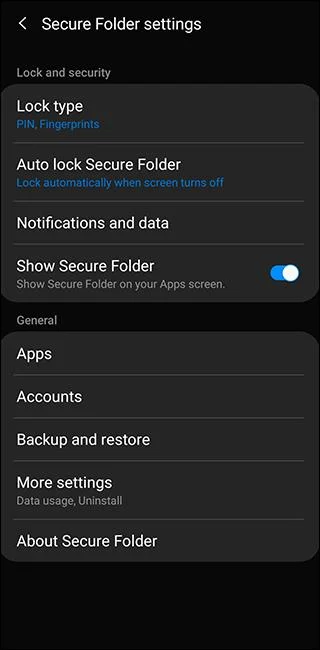
Nella Cartella nascosta è possibile modificare le impostazioni con alcuni contenuti come la modifica del tipo di blocco, le impostazioni di blocco automatico, le impostazioni dell'account e delle notifiche, la modifica dell'interfaccia di visualizzazione e dell'icona della Cartella nascosta. .
Vedi altro:
- Come nascondere le foto private su Android
- Come nascondere testo e informazioni nelle immagini
- Come utilizzare MixNote per creare note sicure su Android
- Come nascondere foto e video su iPhone con SafeVault
Ti auguro successo!





