
La tastiera Gboard, un'applicazione tastiera preferita sugli smartphone Android, offre velocità e affidabilità elevate, input rapido tramite scorrimento, input vocale e molte altre funzionalità. Inoltre, Gboard ha anche la Ricerca Google disponibile, non è più necessario cambiare applicazione, basta cercare e condividere direttamente dalla tastiera.
Gboard, oltre alla lingua vietnamita predefinita, puoi anche passare all'inglese sulla tastiera Gboard. Di seguito, Quantrimang ti guiderà come passare all'inglese sulla tastiera Gboard.
- 10 cose che Gboard può fare su Android
- Come tradurre i messaggi sull'applicazione tastiera Gboard
- Raccolta di applicazioni per tastiera per programmatori tecnici sui telefoni
Come cambiare vietnamita e inglese su Gboard
Passaggio 1: innanzitutto, vai all'applicazione Impostazioni , scorri fino in fondo e seleziona Sistema > seleziona Lingua e input. Se non riesci a trovarlo, cerca la parola chiave Lingua e input .


Passaggio 2: quindi fare clic su Tastiera virtuale , quindi fare clic su Gboard per aprire le impostazioni della tastiera virtuale.

Passaggio 3: nel menu delle impostazioni della tastiera virtuale, fare clic su Lingua , quindi in Lingua fare clic su Aggiungi tastiera in basso.


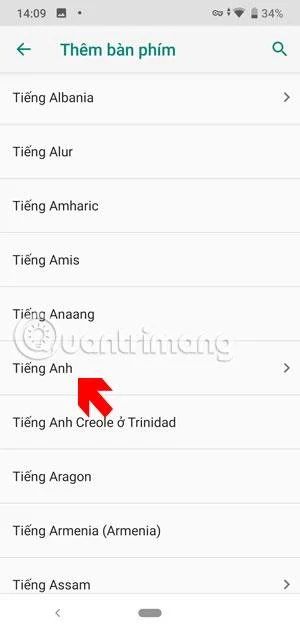
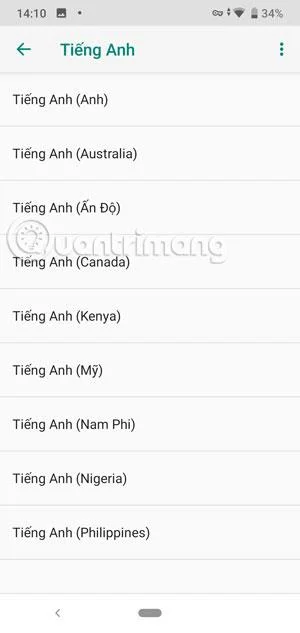
Successivamente, nella sezione Aggiungi tastiera, scorri verso il basso e seleziona Inglese. Nel menu espanso, seleziona la tastiera inglese americana o britannica.
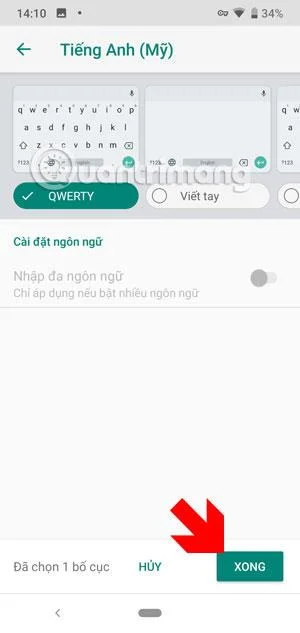
Dopo aver selezionato la tastiera inglese, potrai scegliere un layout di tastiera come QWERTY , o la scrittura a mano, AZERTY , Dvorak , Colemak , PC o anche il codice Morse. Seleziona la tastiera che utilizzi per digitare e fai clic su Fine di seguito.
Dopo aver aggiunto il tipo di tastiera, tieni premuta la barra spaziatrice per un po', vedrai il pannello Cambia tastiera e selezionerai la lingua della tastiera.

Quando vuoi tornare alla tastiera vietnamita, fallo allo stesso modo. Oltre a tenere premuta la barra spaziatrice per cambiare tastiera, puoi anche fare clic sull'icona di cambio lingua accanto ad essa per cambiare.





