
Se vuoi farlo su un computer, abbiamo molti software gratuiti per i sottotitoli che supportano bene gli utenti, i più popolari sono ancora nomi come Aegisub , Format Factory ... Con un'interfaccia intuitiva e strumenti di supporto completo, gli utenti possono creare sottotitoli per i video facilmente con questi software di sottotitoli video.
Ma se non puoi creare i sottotitoli per i video sul tuo computer, puoi pensare a come farlo sul tuo smartphone. Attualmente esistono anche molte applicazioni che supportano la creazione di sottotitoli per i video sui telefoni: rispetto ai software sui computer, le applicazioni di sottotitoli video sui telefoni sono molto più semplici e facili da usare.
Una delle applicazioni più popolari è KineMaster, che offre agli utenti una serie di strumenti per creare i sottotitoli per i propri video come previsto. Puoi inserire sottotitoli, creare effetti di transizione, aggiungere sottotitoli, adesivi o foto ai video... Per coloro che non sanno come utilizzare KineMaster per creare sottotitoli per i video, segui le istruzioni sotto questo articolo. .
- Istruzioni per personalizzare i sottotitoli dei video di YouTube su telefoni Android, iPhone/iPad
- Come scaricare i sottotitoli dei video su Youtube in modo rapido e semplice?
- Siti Web che convertono gratuitamente i formati di file dei sottotitoli
Istruzioni per creare sottotitoli per video con KineMaster
1. Crea fotogrammi video e scarica video
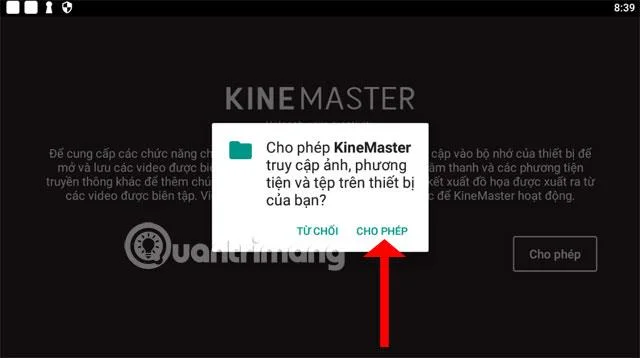
Passaggio 1: scarica l'app KineMaster e avviala, quindi consenti a KineMaster di accedere a foto, contenuti multimediali e file sul tuo dispositivo.
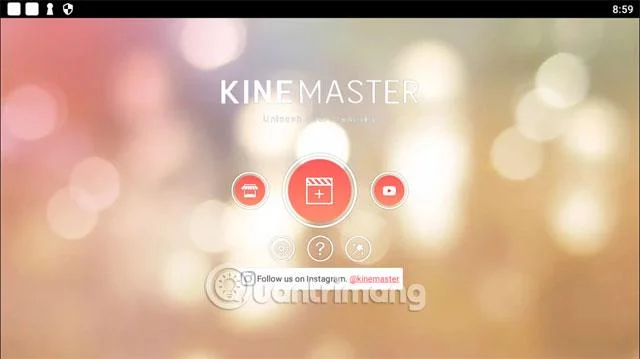
Passaggio 2: Successivamente puoi scegliere di scaricare video da Youtube di KineMaster o selezionare i video disponibili sul tuo telefono, fai clic al centro per selezionare i video dal tuo telefono e i modelli disponibili forniti da KineMaster.
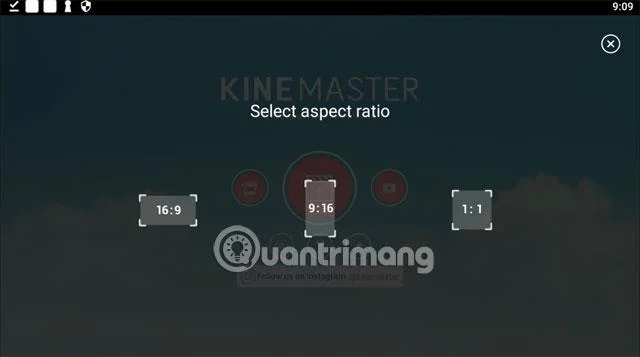
Il prossimo passo è scegliere la dimensione del video, inclusa la dimensione standard 16:9 per schermi di computer e televisori. Poi c'è la dimensione del telefono 9:16 e infine la dimensione quadrata 1:1.
Passaggio 3: quindi seleziona la sezione Media facendo clic sull'icona come mostrato di seguito.
Ora potrai scegliere la sorgente video per realizzare il sub. Oltre ai video e alle clip, puoi anche scegliere le immagini nella sezione Sfondo per creare un video.
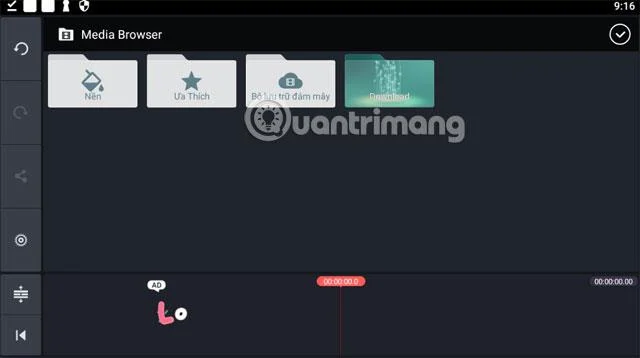
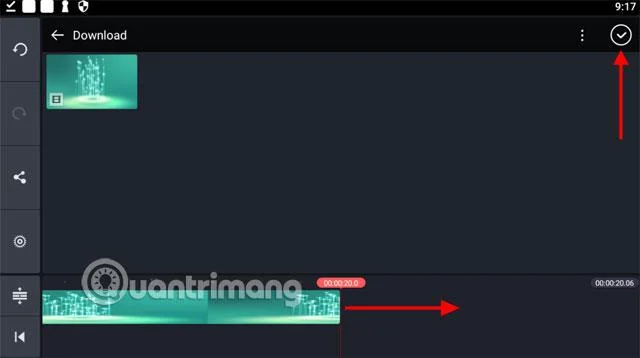
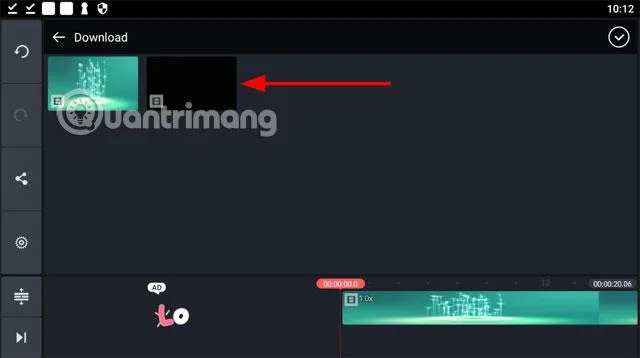
Qui prendo l'esempio nella sezione Download , dopo aver selezionato la clip, trascina la barra temporale del video (rosa) verso l'alto e fai clic sul segno di spunta in alto per confermare la selezione della clip.
Il prossimo passo è creare sottotitoli. Su Youtube, attualmente ci sono molti brani musicali con video secondari, come mostrato di seguito. Le persone che creano sottotitoli pubblicheranno regolarmente i sottotitoli più recenti. Oppure puoi anche contattare un subchannel manager e chiedergli di farlo per te.
Successivamente, scarica il video secondario su Youtube utilizzando lo strumento online Onlinevideoconverter. Basta copiare il collegamento del video Youtube e incollarlo nella sezione Incolla collegamento su Onlinevideoconverter, selezionare il formato del video da scaricare e fare clic su Avvia, successivamente il sito Web fornirà il collegamento per te e dovrai solo fare clic su Scarica .
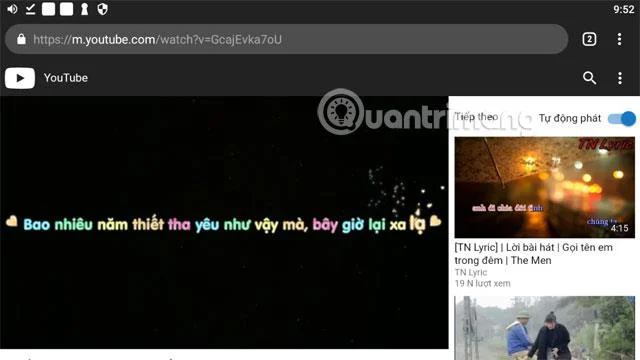
2. Modifica i sottotitoli per i video
Passaggio 4: ora fai clic su Livello > Media per inserire i sottotitoli nel tuo video.
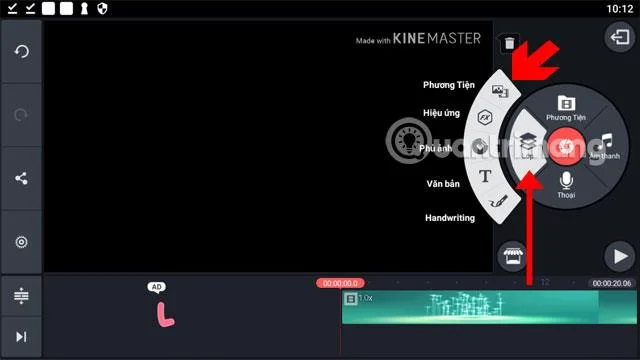
Successivamente seleziona il video secondario che hai appena scaricato.
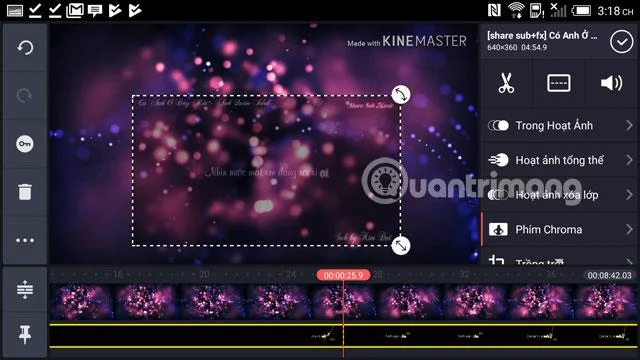
Nel riquadro video secondario ci saranno due icone, l'icona sopra serve per ruotare il video, sotto c'è l'icona per regolare le dimensioni del video, se si desidera spostare i testi secondari. Il consiglio è di scegliere un video che abbia la riga secondaria visualizzata sotto (in basso) del video e abbia lo sfondo nero, così ti sarà più comodo posizionare la secondaria in ogni posizione del video.
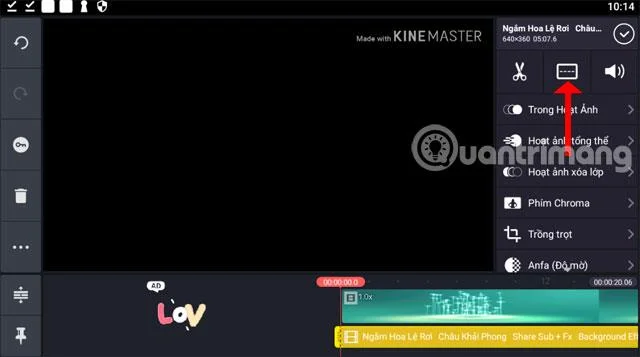
La prossima è la parte di modifica secondaria, ora stai selezionando la riga secondaria (gialla) sotto il riquadro del display multimediale. Solo quando si seleziona quella riga verranno visualizzati gli strumenti di modifica. Fare clic sull'icona Schermo diviso al centro come mostrato di seguito per modificare il video secondario.
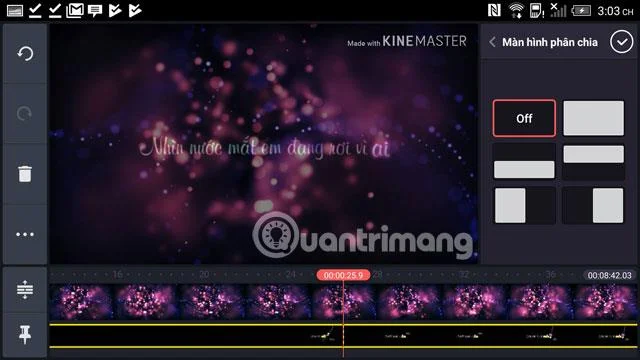
Nello strumento Schermo diviso, puoi selezionare gli stili di suddivisione dei video secondari disponibili, quindi regolarli utilizzando l'icona della freccia. Disattivato significa auto - regolazione utilizzando lo strumento di rotazione e trascinamento del video come sopra.
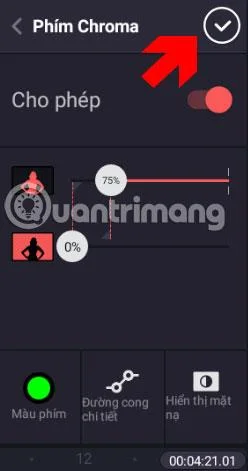
Esci e seleziona Chroma Key , questo strumento ti aiuterà a visualizzare il sub in modo più chiaro quando è in uso, seleziona Consenti e regola semplicemente il parametro percentuale come mostrato di seguito.
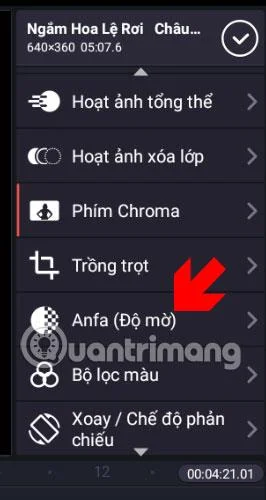
Se il tuo video ha molto bianco, seleziona lo strumento Anfa (Opacità) di seguito e seleziona l'opacità in base alla barra di trascinamento dello strumento.
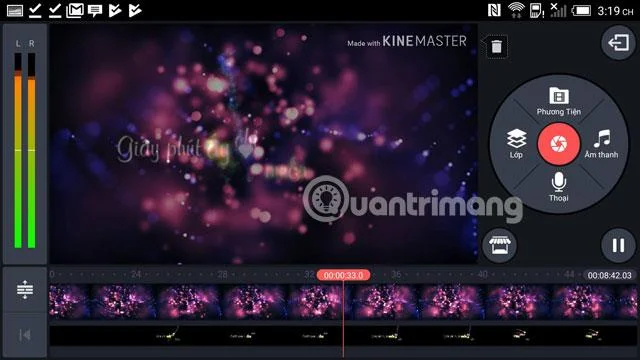
Una volta completato, puoi uscire e fare clic sull'icona Riproduci nell'angolo in basso a destra del riquadro di visualizzazione dello strumento per provarlo. Puoi avanzare rapidamente alla sezione desiderata trascinando la barra di visualizzazione del video in basso. Se lo ritieni insoddisfacente, tocca semplicemente la barra secondaria del video in basso per modificarlo di nuovo.
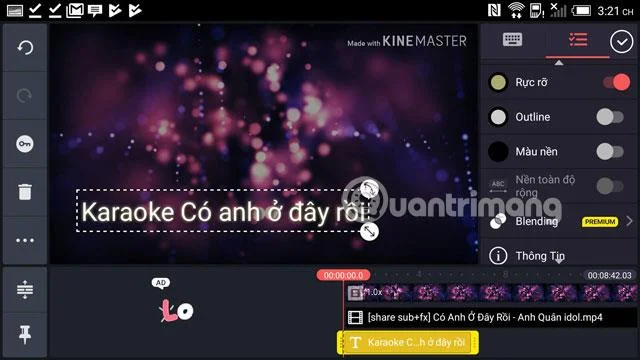
Se vuoi inserire più contenuti nel video, basta cliccare su Livello e selezionare Testo , poi scrivere il contenuto che vuoi inserire e cliccare su OK . Successivamente, modifica il contenuto video con più effetti se vuoi che risalti.
3. Esporta video
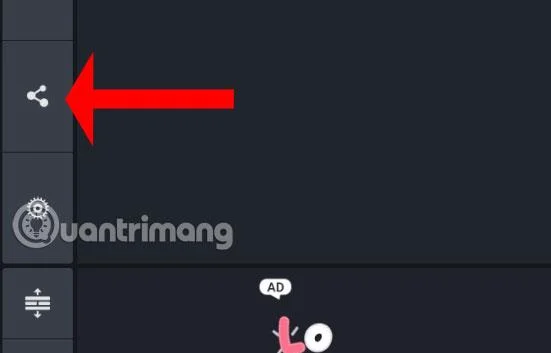
Passaggio 5: una volta terminata la modifica dei sottotitoli per il video, fare clic sul segno di spunta in alto a destra nel riquadro degli strumenti, quindi fare clic sull'icona Salva come mostrato di seguito.
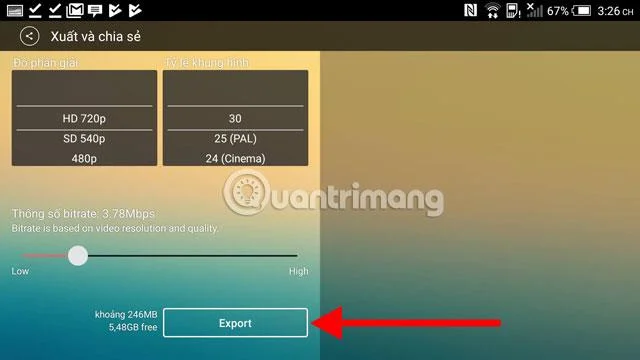
Scegli la risoluzione e il frame rate, puoi trascinare la barra dei parametri del bitrate in basso e fare clic su Esporta di seguito. KineMaster ti farà anche sapere la dimensione del tuo video una volta esportato.
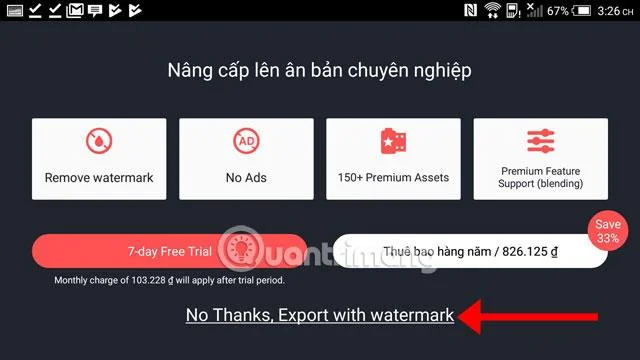
Se viene visualizzato questo messaggio, fai clic su No grazie, Esporta con filigrana e lascerai il logo KineMaster nell'angolo in alto a destra del video una volta esportato.
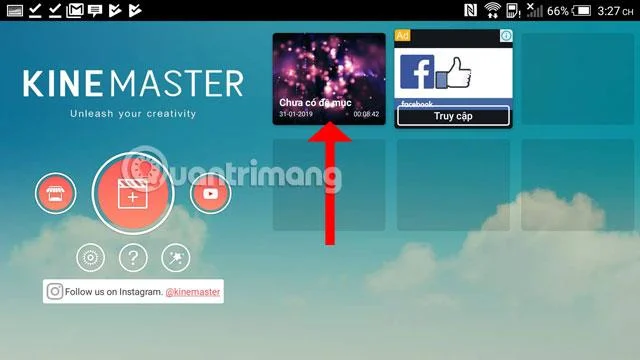
Successivamente, ogni volta che desideri modificare nuovamente il video, torna all'applicazione e seleziona il video nell'elenco e aggiungi quello che desideri.
Anche se non è gratuito e lascia un logo durante l'esportazione dei video, KineMaster vale comunque la pena per te per salvare momenti o creare un video commemorativo con foto sul tuo telefono utilizzando KineMaster. Speriamo che le istruzioni sopra per creare sottotitoli per i video sul tuo telefono utilizzando KineMaster ti aiutino a ottenere i video più soddisfacenti.
Vedi altro:





