Quasi tutti i messaggi istantanei consentono agli utenti, oltre ai messaggi di testo, di scambiare foto, video e ogni file immaginabile sotto forma di allegato. Oltre alla privacy e alle chat di gruppo, questo è il più grande punto di forza oggi. Purtroppo, anche l'IM più utilizzato, WhatsApp, ha qualche problema con l'invio di file occasionalmente. Sembra che WhatsApp non invierà file su Android.
Gli utenti interessati hanno affermato che stanno ricevendo correttamente i file, ma non possono inviarli.
Sommario:
- Consenti a WhatsApp di accedere alla scheda SD
- Cancella dati da WhatsApp
- Reinstalla WhatsApp o prova una versione precedente
- Verificare la connessione e l'archiviazione
WhatsApp su Android riceve i file, ma non li invia
Soluzione 1: consenti a WhatsApp di accedere alla scheda SD
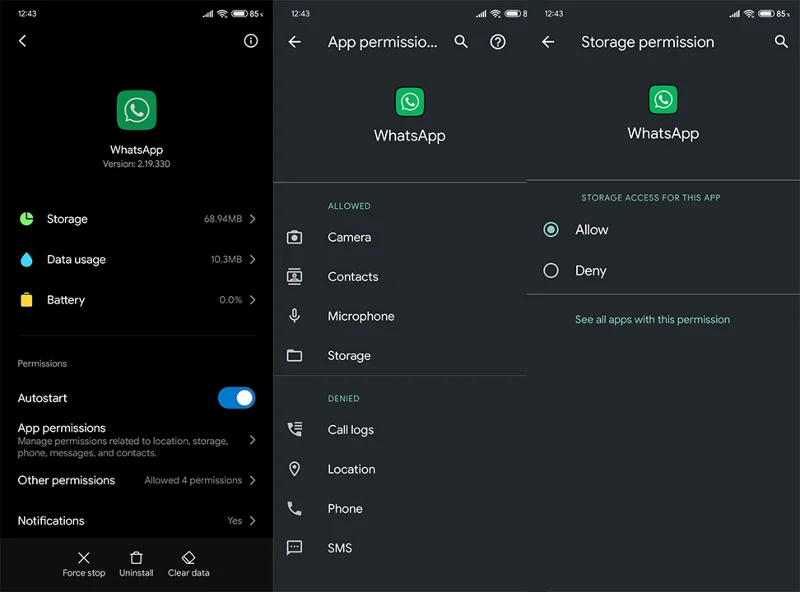
Il motivo più comune per cui non riesci a inviare foto è causato dall'impossibilità di WhatsApp di accedere alla memoria esterna. Se le tue foto sono archiviate sulla scheda SD , è probabile che non sarai in grado di inviarle tramite WhatsApp.
Ecco perché devi consentire all'app WhatsApp di accedere alla memoria esterna. Ecco come farlo:
- Tocca Impostazioni .
- Apri App .
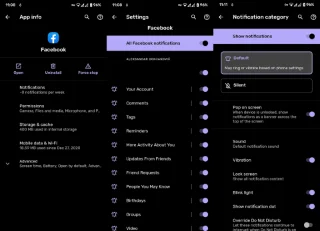
- Seleziona WhatsApp .
- Scegli Autorizzazioni .
- Attiva le autorizzazioni di archiviazione e fotocamera .
Soluzione 2: cancella i dati da WhatsApp
WhatsApp salva tutto in locale, inclusa la cronologia delle chat, le registrazioni e le foto. Questi tendono ad accumularsi e rapidamente, il che può rallentare le prestazioni dell'app. Oppure, e che è più importante in questo caso, anche impedire il funzionamento di alcune delle funzionalità chiave.
Questa è probabilmente la buona ragione per cancellare tutti i dati. Non dimenticare di eseguire il backup di tutte le foto di WhatsApp, poiché questa procedura probabilmente ti solleverà da tutti i file ricevuti.
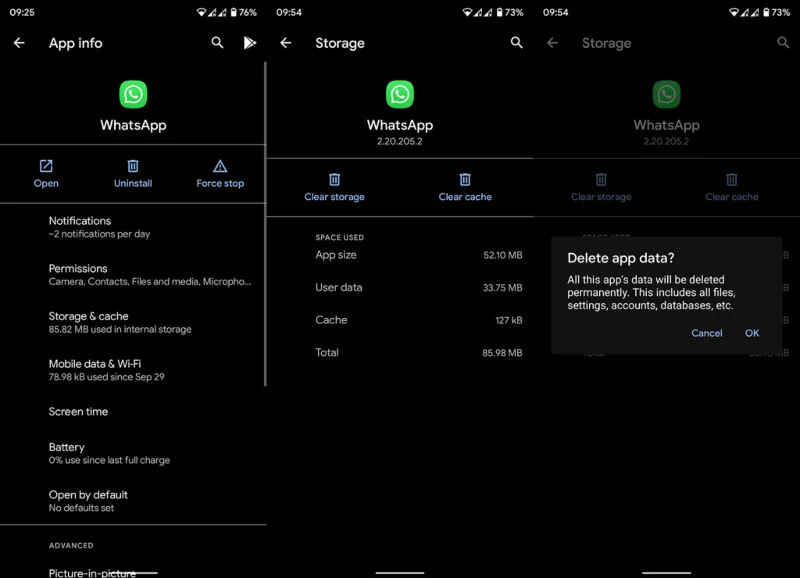
Ecco come cancellare i dati:
- Tocca Impostazioni .
- Apri App .
- Scegli WhatsApp .
- Tocca Memoria .
- Cancella tutti i dati .

Soluzione 3: reinstallare WhatsApp o provare una versione precedente
Inoltre, puoi provare a reinstallare l'app o persino a installare alcune versioni precedenti di WhatsApp. In questo modo, se c'è qualche bug a portata di mano che affligge la versione corrente, non ti moleserà più.
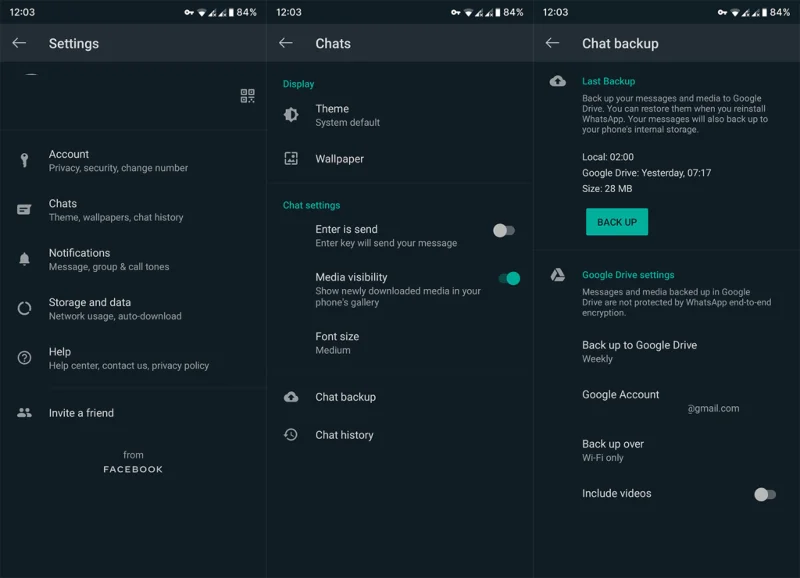
Dopo la reinstallazione e dopo aver eseguito nuovamente l'accesso, è possibile ripristinare i messaggi da un backup. Ovviamente, assicurati prima di eseguire il backup dei file su Google Drive.
Ecco come reinstallare WhatsApp in modo pulito:
- Disinstalla WhatsApp dal Play Store o dalle Impostazioni dell'app.

- (Facoltativo) Apri Google Drive > menu hamburger > Backup. Elimina WhatsApp.

- Riavvia il tuo dispositivo.
- Apri Play Store e scarica WhatsApp .
- Accedi con il tuo numero di telefono e conferma il codice.
- Prova a inviare file.
L'installazione dell'APK è un passaggio ancora migliore per la risoluzione dei problemi, soprattutto perché gli aggiornamenti frequenti tendono a interrompere questo servizio di messaggistica istantanea per vari dispositivi Android.
E questi passaggi dovrebbero mostrarti come installare una versione APK precedente di WhatsApp:
- Disinstalla WhatsApp .
- Passa a Impostazioni > Impostazioni avanzate > Sicurezza e Abilita installazione di app non ufficiali.
- Passa ad APK Mirror e scarica una delle versioni precedenti di WhatsApp . Evita le versioni Beta.
- Accetta quando richiesto su fonti sconosciute, installa l' APK e riavvia il dispositivo.
- Prova a inviare di nuovo i file.
Soluzione 4: verificare la connessione e l'archiviazione
Ora, prendiamoci un po' di tempo per esaminare due segmenti importanti che sono essenziali per le prestazioni di WhatsApp. Il primo è la rete. Se utilizzi i dati mobili per inviare foto, registrazioni o allegati, assicurati che i dati mobili siano consentiti.
Se la velocità di caricamento è scarsa, l'app impedirà automaticamente gli aggiornamenti. Per questo motivo, prova a riavviare il dispositivo e il router e, se il problema persiste, ripristina le impostazioni di rete .
Ecco dove cercare le impostazioni di WhatsApp per i dati mobili:
- Apri Impostazioni .
- Tocca App .
- Apri WhatsApp .
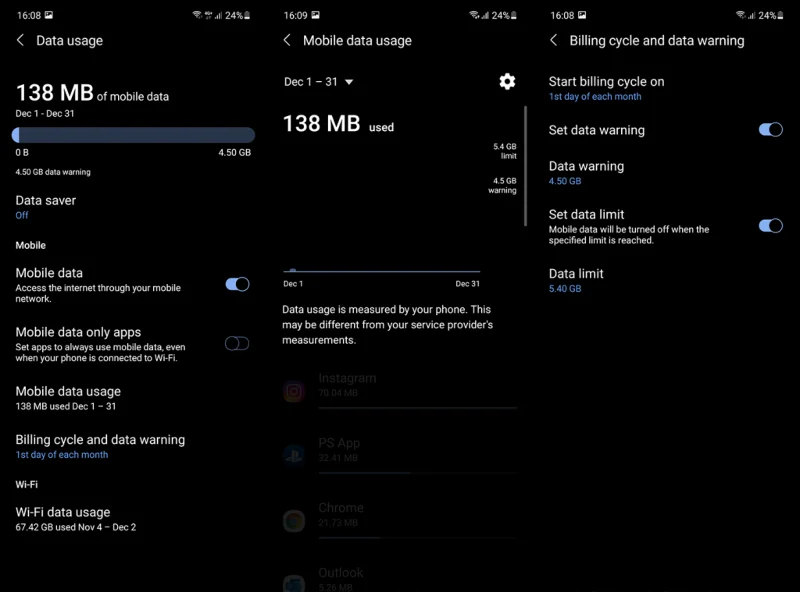
- Tocca Utilizzo dati .
- Consenti sia dati mobili che Wi-Fi .
Nel caso in cui queste soluzioni non fossero d'aiuto, consulta i nostri articoli sui problemi relativi a Wi-Fi e dati su Android per ulteriori soluzioni.
La seconda cosa importante da controllare è la memoria di archiviazione. Poiché WhatsApp salva tutte le interazioni in-app in locale, è necessario disporre almeno di un po' di spazio libero per utilizzarlo senza problemi.
Se sei pericolosamente a corto di spazio di archiviazione, assicurati di cancellare alcuni file. Il backup delle foto su Google Foto o la rimozione della cache per le app dovrebbero darti un po' di spazio in più.
Soluzione 5: formattare la scheda SD
Infine, se disponi di spazio di archiviazione interno sufficiente, puoi scegliere di archiviare tutte le nuove foto nella memoria locale. Basta aprire la Fotocamera e selezionare Dispositivo come memoria preferita. Se invece devi utilizzare la scheda SD ma WhatsApp non riesce ad accedervi e a inviare file, ti consigliamo di formattarla.
Ovviamente, dovrai eseguire il backup di tutti i tuoi file, preferibilmente su un PC. Successivamente, puoi formattare in sicurezza la tua scheda SD sul telefono o con un PC. Una volta che l'hai affrontato, sia WhatsApp che altre app di terze parti dovrebbero avere più facile accesso al contenuto su una scheda SD.
Ecco come formattare una scheda SD sul telefono:
- Apri Impostazioni .
- Scegli Memoria e archiviazione (Archiviazione).
- Apri la scheda SD .
- Tocca Formato e conferma la selezione.
Questo dovrebbe farlo. Si spera che, dopo questi passaggi, sarai in grado di inviare file tramite WhatsApp senza problemi. Inoltre, ti invitiamo vivamente a comunicarci se il problema è stato risolto nella sezione commenti qui sotto e seguici su Facebook e . Grazie per aver letto e non vediamo l'ora di sentirti.
Nota del redattore: questo articolo è stato originariamente pubblicato nell'agosto 2018. Ci siamo assicurati di rinnovarlo per freschezza e precisione.