Lanciata la nuova app Diario per iPhone per iOS 17.2, con funzionalità come la creazione e la modifica di voci di diario tra cui testo, foto, musica, registrazioni audio, ecc. Gli utenti possono salvare i momenti catturati Suggerimenti in-app o aggiungerli da diverse app come musica, podcast, siti Web , notizie, ecc. per l'inserimento nel journal. L'articolo seguente ti guiderà su come utilizzare l'applicazione Diario su iPhone.
Come utilizzare l'applicazione Diario su iPhone
Passo 1:
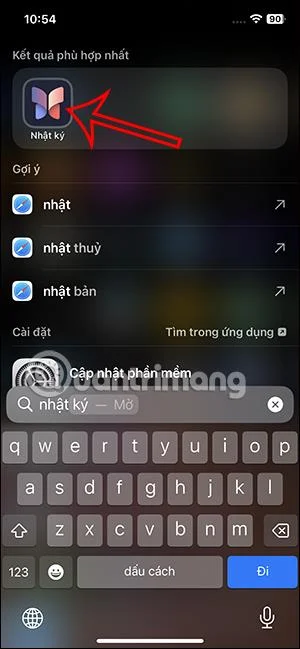
Innanzitutto, cerca l'applicazione Diario su iPhone , quindi fai clic sull'icona per utilizzarla.
Passo 2:
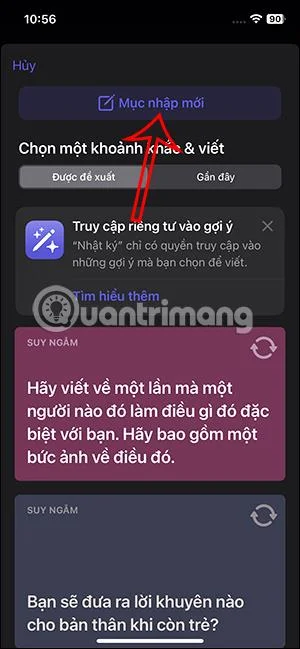
Passa all'interfaccia dell'applicazione, fai clic sull'icona più in basso per scrivere un diario. A questo punto, gli utenti vedranno suggerimenti per scrivere il contenuto del diario su iPhone. Puoi utilizzare questi suggerimenti adesso o toccare Nuova voce .
Passaggio 3:
Inseriremo il contenuto del registro nell'interfaccia come mostrato di seguito. Di seguito avrai la possibilità di inserire file aggiuntivi o altri contenuti nel registro. Puoi inserire immagini dagli album nel tuo diario.
Infine fare clic su Fine per salvare il registro nell'applicazione.
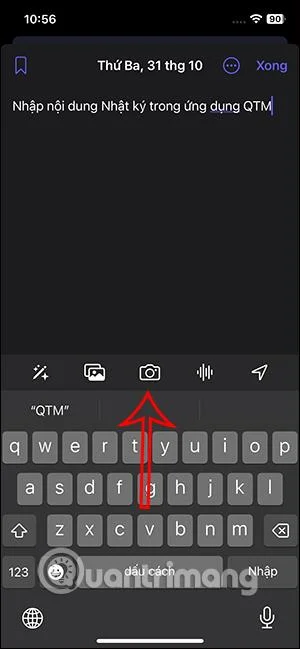
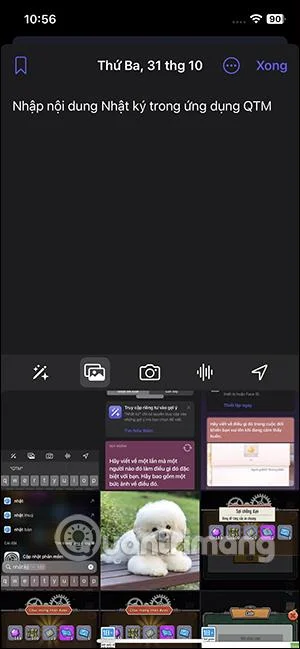
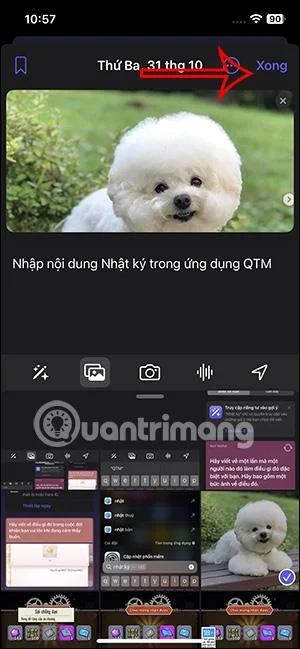
Di conseguenza, abbiamo visto il registro visualizzato nell'interfaccia dell'applicazione. Continuiamo a scrivere un altro diario sull'applicazione.
Passaggio 4:
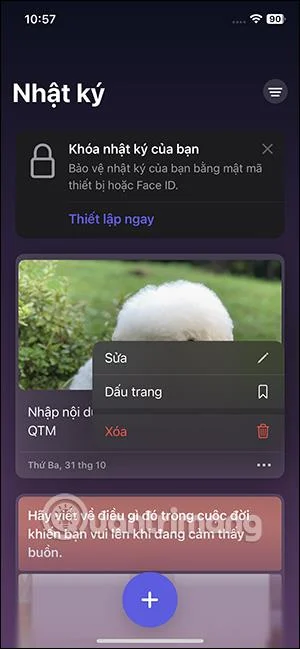
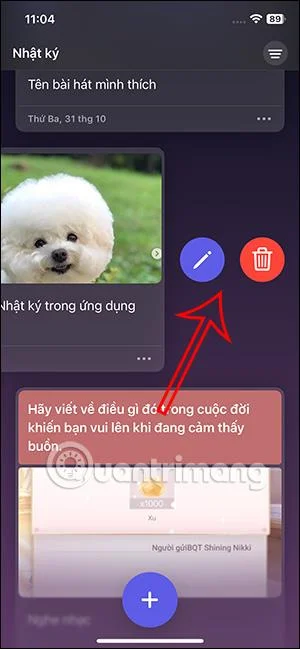
Quando premi l'icona a 3 punti nel diario, verranno visualizzate opzioni aggiuntive come mostrato di seguito. Oppure quando scorri il diario da destra a sinistra, verranno visualizzate le opzioni per il diario.
Passaggio 5:
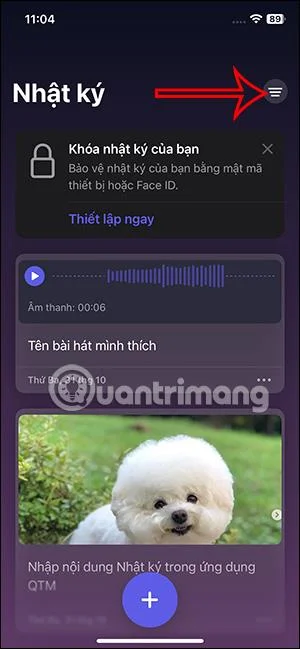
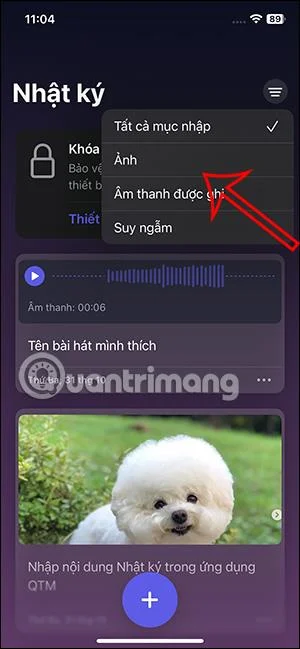
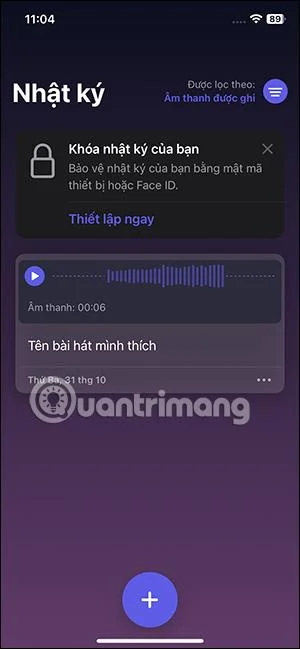
La parte superiore dell'app Journal presenta un'icona di filtro . Ora puoi filtrare il contenuto del registro a cui è allegato il file che vogliamo trovare.
Come programmare la scrittura del diario su iPhone
Passo 1:
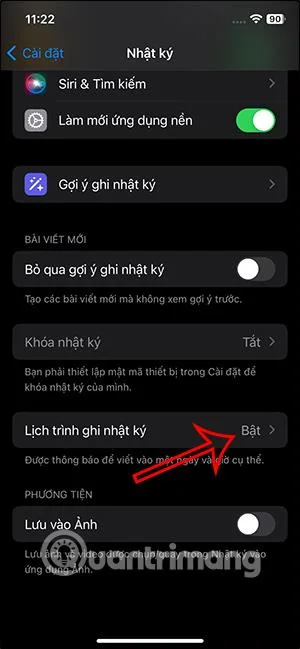
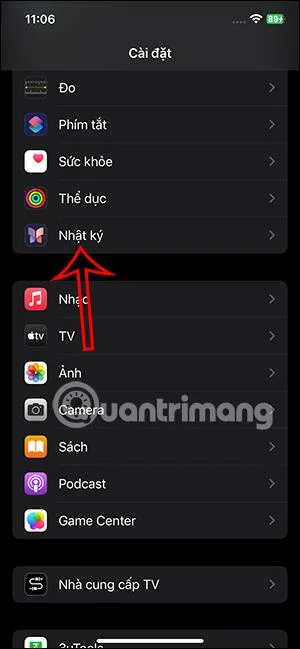
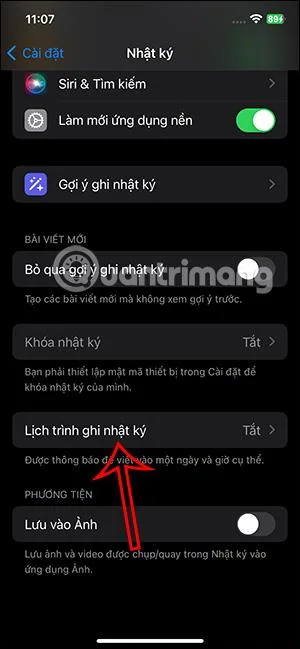
Accediamo a Impostazioni su iPhone quindi facciamo clic sull'applicazione Diario . Nell'interfaccia di personalizzazione dell'app, tocca Pianificazione registrazione .
Passo 2:
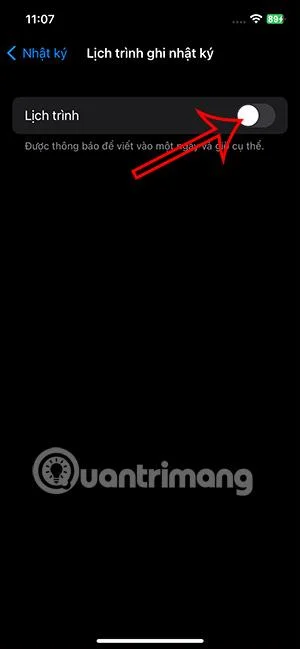
Successivamente dovrai attivare la modalità Pianificazione per creare promemoria del diario su iPhone. Vedrai immediatamente il tempo necessario per impostare le notifiche di journaling sull'app.

Passaggio 3:
Sceglieremo l'orario che vogliamo avvisare per ricordarci di scrivere un diario e l'orario in cui vogliamo scrivere un diario durante la settimana. Una volta configurata, l'app invierà una notifica ricordandoti di scrivere un diario.