
Nell'ultima versione di iOS 16 possiamo regolare la modalità di risposta, oltre alle due modalità di risposta delle versioni precedenti: attiva sempre il suono e suono automatico. Siri utilizzerà la tecnologia per riconoscere quando rispondere o quando disattivare l'audio. E su quest'ultima versione di iOS 16, c'è un'opzione aggiuntiva per disattivare il suono della risposta su Siri, invece di disattivare Siri con l'interruttore della suoneria sull'iPhone . Siri risponderà automaticamente ai suoni mentre guidi o usi le cuffie con lo schermo del telefono spento. L'articolo seguente ti guiderà a disattivare il suono di risposta di Siri su iPhone.
Istruzioni su come disattivare il suono di risposta di Siri su iPhone
Passo 1:
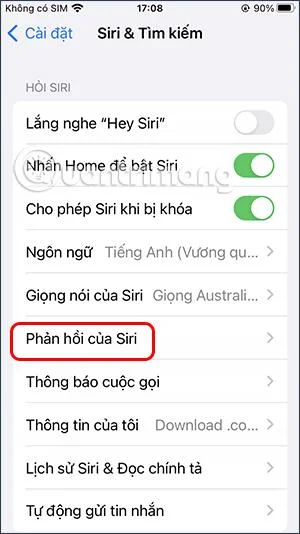
Nell'interfaccia del telefono, fai clic su Impostazioni, quindi su Siri e Cerca per regolare questo strumento.
Passo 2:
Passa all'interfaccia di regolazione Siri, fai clic su Siri Feedback . L'utente ora vedrà l'opzione Dai priorità al feedback vocale , impostata per impostazione predefinita per fornire feedback audio all'utente. Quando attivi questa modalità, anche quando entri in modalità silenziosa, Siri risponderà al suono.
Passaggio 3:
Per disattivare il feedback audio su Siri, faremo clic su Preferisci risposte silenziose per disattivare il feedback audio quando si utilizza Siri.
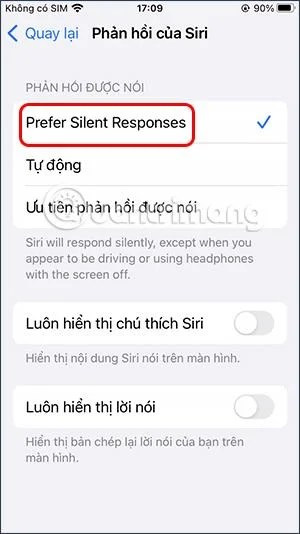
Se guidi o ascolti le cuffie e spegni lo schermo, Siri risponderà automaticamente con un suono.





