
Quando si esegue l'aggiornamento a iOS 16 , l'app Mail su iOS 16 verrà aggiornata con la possibilità di richiamare le email quando inviate con un orario selezionabile. Questa funzione è molto simile alla funzione di richiamo della posta elettronica nell'app Gmail . Quando un utente invia un'e-mail sull'applicazione Mail, ci sarà un certo periodo di tempo per recuperare l'e-mail, modificare il contenuto o apportare altre modifiche quando necessario. L'articolo seguente ti guiderà ad abilitare la funzione di richiamo e-mail su iOS 16.
Istruzioni per richiamare le email su iOS 16
Passo 1:
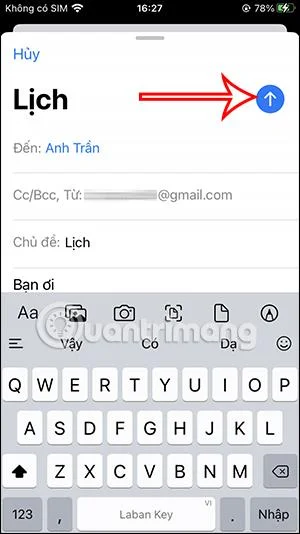
Procediamo a comporre una email da inviare come di consueto su Mail. Quindi fai clic sull'icona di invio per inviare l'e-mail.
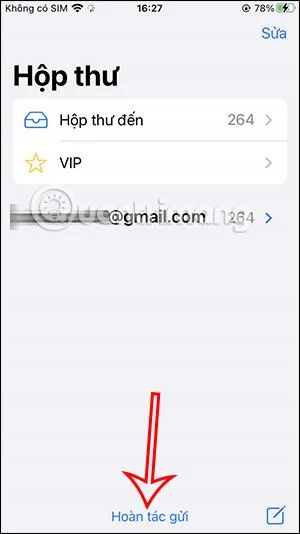
Subito dopo, verrai trasferito all'interfaccia della casella di posta e vedrai l'opzione Annulla invio nella parte inferiore dello schermo per richiamare le e-mail inviate su iPhone.
Passo 2:
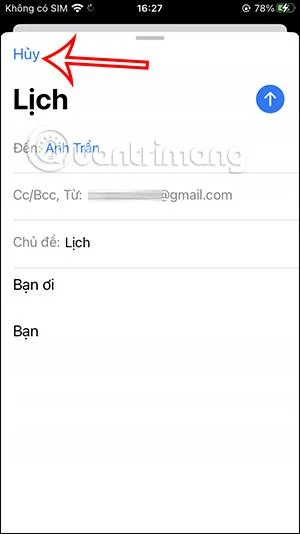
Verrai quindi reindirizzato all'interfaccia del contenuto dell'e-mail, faremo clic su Annulla per annullare l'invio dell'e-mail su iPhone. Quindi l'e-mail è stata recuperata sull'iPhone, interrompendo il processo di invio dell'e-mail.
Passaggio 3:
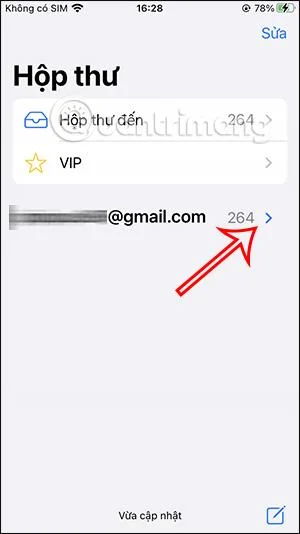
Per esaminare le email di recupero su iPhone , fai clic sulla freccia nel tuo account email per espandere gli elementi di gestione delle email. Quindi fare clic su Bozza qui sotto.
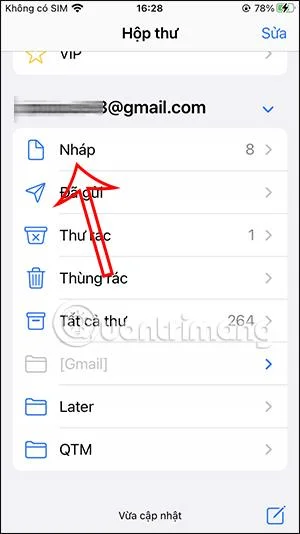
Passaggio 4:
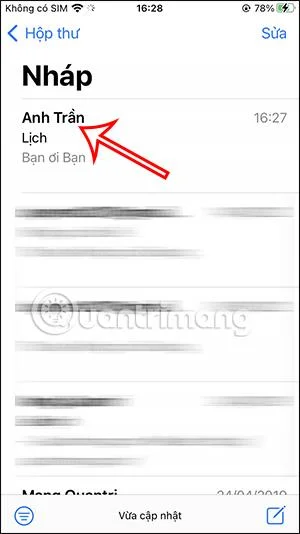
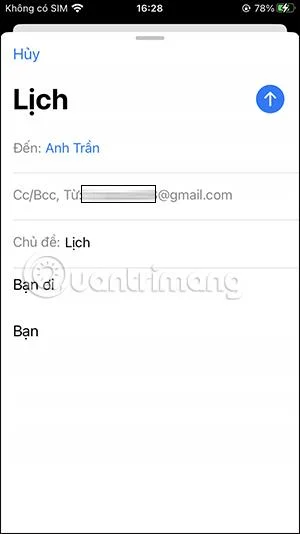
Ora vedremo le e-mail non inviate, comprese le e-mail recuperate su iPhone. Nell'interfaccia dell'e-mail recuperata , puoi fare nuovamente clic sull'icona della freccia per inviare nuovamente l'e-mail, se lo desideri.
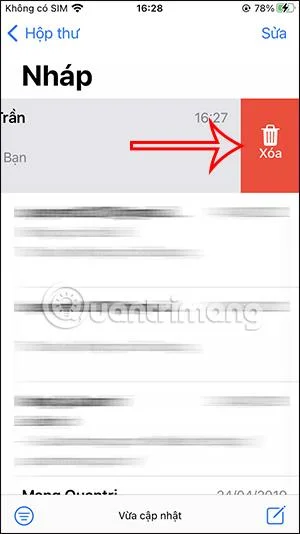
Oppure, se desideri eliminare questa email , scorri da destra a sinistra e fai clic su Elimina per eliminare l'email.
Nota: devi richiamare le email su iPhone prima del tempo specificato, in particolare per impostazione predefinita su iPhone è 10 secondi. Trascorso tale termine non sarà più possibile richiamare l'e-mail. Tuttavia, puoi modificare il tempo di recupero delle email su iOS 16 , fino a 30 secondi.
Istruzioni video su come recuperare le email inviate su iPhone





