
La versione ufficiale di iOS 16 è stata aggiornata con molti cambiamenti in termini di effetti, soprattutto lo sfondo presenta molti miglioramenti interessanti come l' impostazione dello sfondo di iOS 16 senza coprire il viso come prima, l'impostazione di una schermata di blocco color bronzo, migliore su iPhone. In particolare, puoi personalizzare la combinazione di colori che preferisci, puoi scegliere un qualsiasi codice colore in base alla tua data di nascita, oppure in base a qualsiasi sequenza numerica tu voglia personalizzare la schermata di blocco dell'iPhone . L'articolo seguente ti guiderà a impostare una schermata di blocco colorata in base alla data di nascita su iPhone.
Istruzioni per installare la schermata di blocco a colori su iPhone
Passo 1:
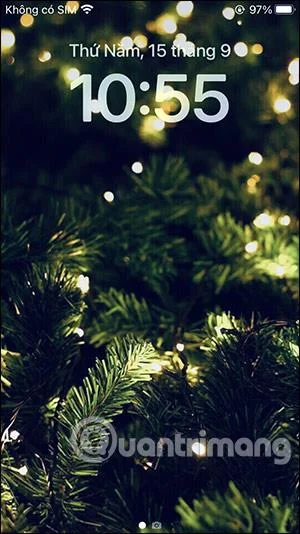
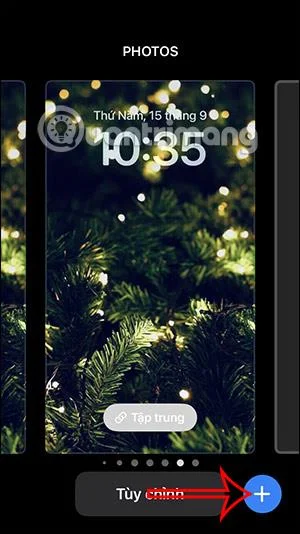
Nella schermata di blocco su iPhone, tieni premuto per visualizzare l'interfaccia di personalizzazione della schermata di blocco. Successivamente, fai clic sull'icona più in basso per aprire l'interfaccia di selezione del tipo di schermata di blocco.
Passo 2:
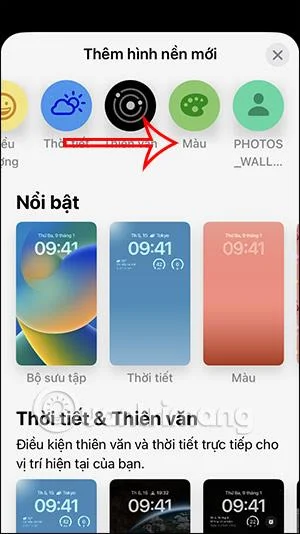
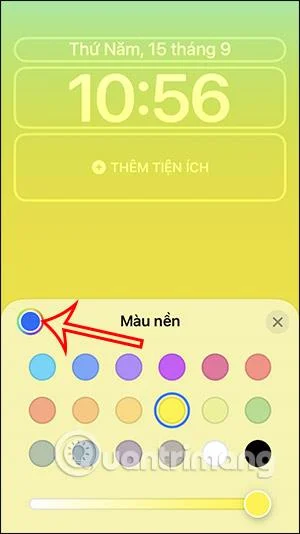
Passa alla nuova interfaccia, scorri verso il basso a destra e fai clic su Colore .
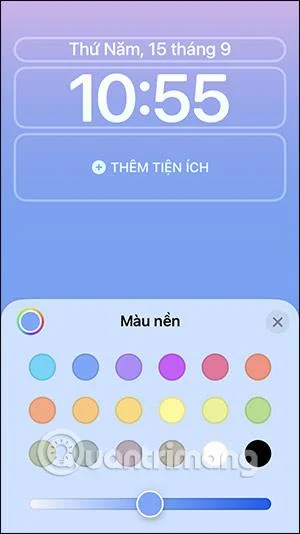
Presto vedrai diversi colori della schermata di blocco tra cui scegliere. Puoi utilizzare la barra dei colori per regolare la tonalità del colore a tuo piacimento. Per espandere la tavolozza dei colori, fare clic sull'icona del cerchio dei colori come di seguito.
Passaggio 3:
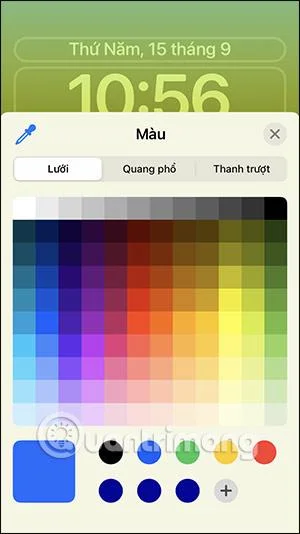
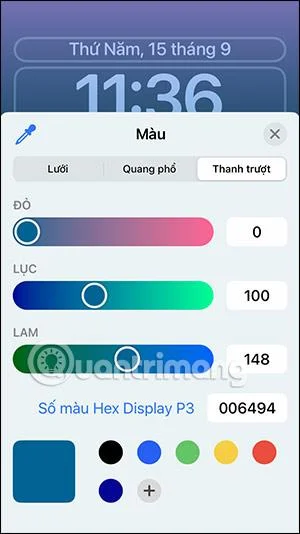
Il passaggio alla nuova interfaccia avrà una griglia di selezione dei colori, una tavolozza dei colori dello spettro e un cursore per regolare i colori. Fare clic sul pulsante Slider per inserire automaticamente il codice colore.
Passaggio 4:
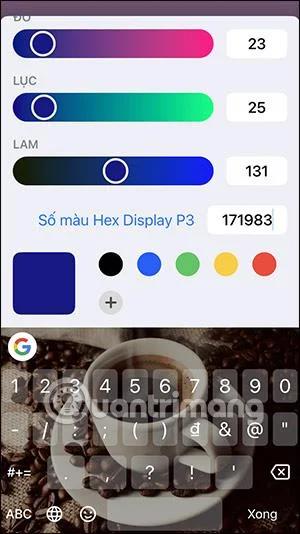
Qui l'utente inserisce un codice qualsiasi per selezionare un colore oppure inserisci il codice colore che desideri utilizzare. Quando inserisci il codice casuale, verrà visualizzato un colore tra cui scegliere.
Passaggio 5:
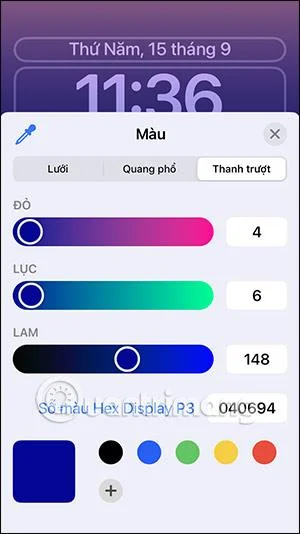
Guardando sopra ci sarà la barra di regolazione del colore che potremo adattare a nostro piacimento. Dopo la regolazione, premi l'icona più per salvare questa combinazione di colori.
Passaggio 6:
Dopo aver scelto la combinazione di colori per lo schermo, scorri verso destra e sinistra per scegliere lo stile di colore che preferisci.
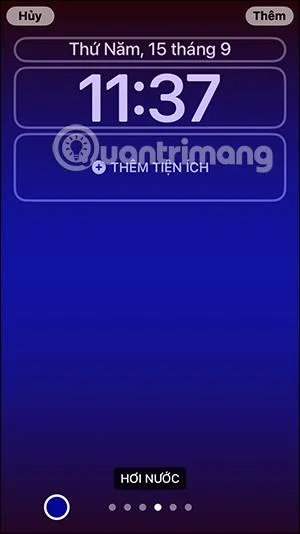
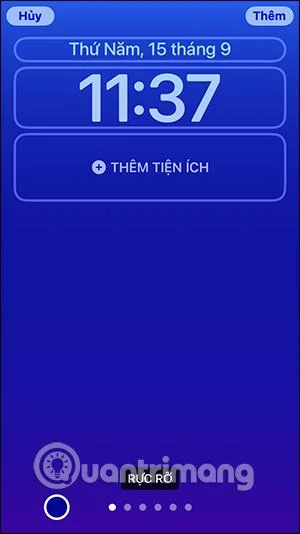
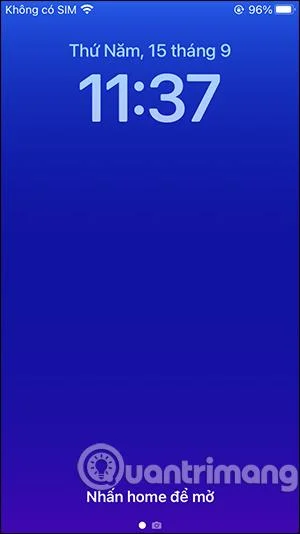
I risultati della schermata di blocco colore su iPhone vengono applicati a tutte le schermate Home del telefono.
Istruzioni video per installare la schermata di blocco a colori su iPhone





