
Apple Pencil su iPad è uno stilo per iPad per scrivere note, modificare immagini, disegnare o disegnare qualsiasi contenuto su iPad molto più velocemente e più facilmente del solito. Si può vedere che Apple Pencil viene utilizzata per molte attività, ma l'uso di questo stilo non è complicato. L'articolo seguente ti guiderà come scrivere note con Apple Pencil su iPad.
Istruzioni per scrivere appunti su iPad
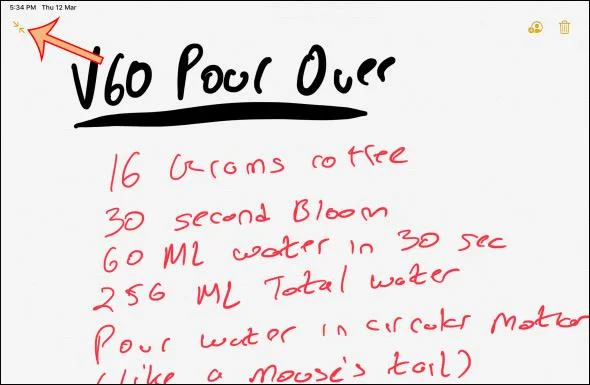
Apri l'app Note su iPad, quindi fai clic sull'icona di espansione nell'angolo in alto a sinistra per aprire la nota a schermo intero.
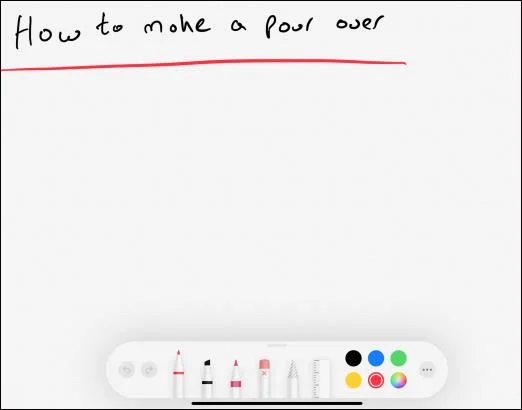
Fai clic su uno dei tipi di penna sotto lo schermo per accedere alla modalità di scrittura a mano, quindi seleziona il colore che desideri disegnare per il pennello. Scegliamo un tipo di penna e quindi utilizziamo Apple Pencil per disegnare qualsiasi contenuto sullo schermo. Durante il processo di disegno, usa il dito per scorrere su e giù sullo schermo.
I tipi di penne da disegno saranno classificati in base alla densità di ciascun tipo di penna. Se utilizzi una Apple Pencil di seconda generazione , fai doppio clic sul pulsante Azione sul corpo della penna per passare alla modalità di cancellazione. Nel set di pennelli su Notes, vedi un'icona con una x in alto per utilizzare la modalità Elimina . Cliccandoci sopra la punta dell'Apple Pencil si trasformerà in una gomma, a questo punto basterà toccare e trascinare la punta della penna sullo schermo per cancellare il contenuto.
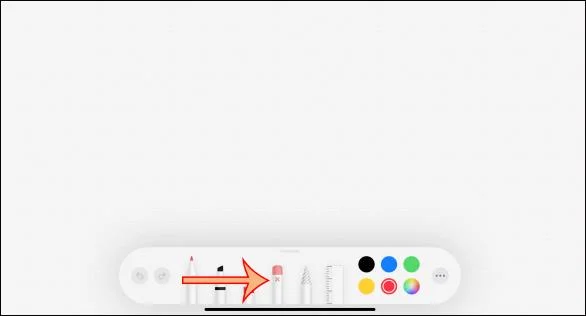
Facendo clic sull'icona accanto all'icona della gomma si accede alla modalità Lazo , per circondare un oggetto o un gruppo di oggetti sullo schermo. Una volta terminata la suddivisione in zone, usa la mano per spostare l'oggetto in un'altra posizione.
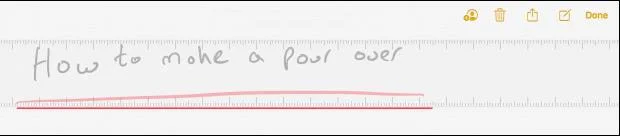
Infine, è presente uno strumento righello per calcolare le dimensioni del disegno tramite la barra del righello visualizzata sullo schermo. Il righello può ruotare fino a 45 gradi o 90 gradi. Al termine dell'utilizzo, fare clic sull'icona del righello per spegnerlo.
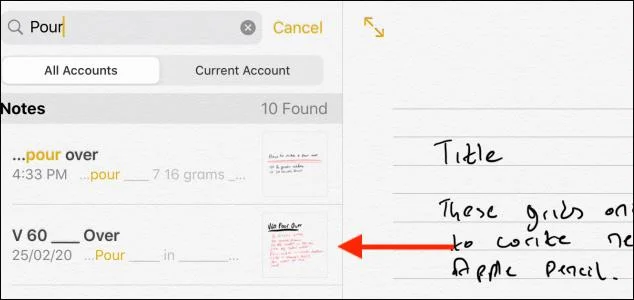
Per cercare rapidamente le note, inserisci semplicemente le parole chiave nella barra di ricerca, se la parola è scritta correttamente.
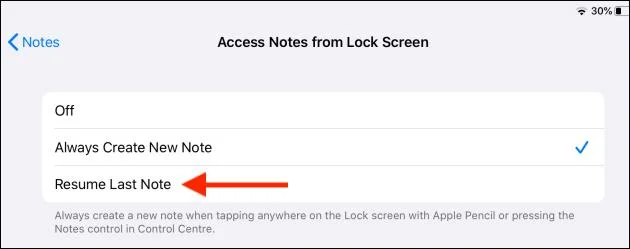
Un trucco per attivare rapidamente le note è utilizzare Apple Pencil per premere sulla schermata di blocco dell'iPad , quindi visualizzare l'interfaccia delle note. Dopo essere entrato, sblocca l'iPad per salvare quella nota. Tuttavia, è necessario configurarlo in Impostazioni andando su Note > Accedi alle note dalla schermata di blocco .
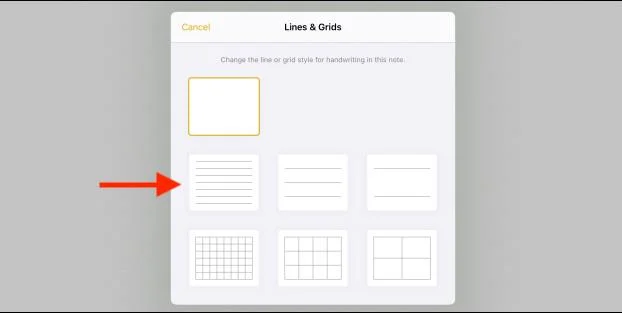
Mentre scrivi le note, se desideri allinearle, puoi attivare le linee facendo clic su Condividi > Linee e griglie .

Ora visualizza molti tipi di linee orizzontali da applicare alle note.
Vedi altro:





