Registrare lo schermo sui telefoni OPPO è semplice e utile per vari scopi, come creare tutorial o catturare video non scaricabili. In questa guida, ti mostreremo come farlo passo dopo passo.
1. Attivazione della Registrazione dello Schermo
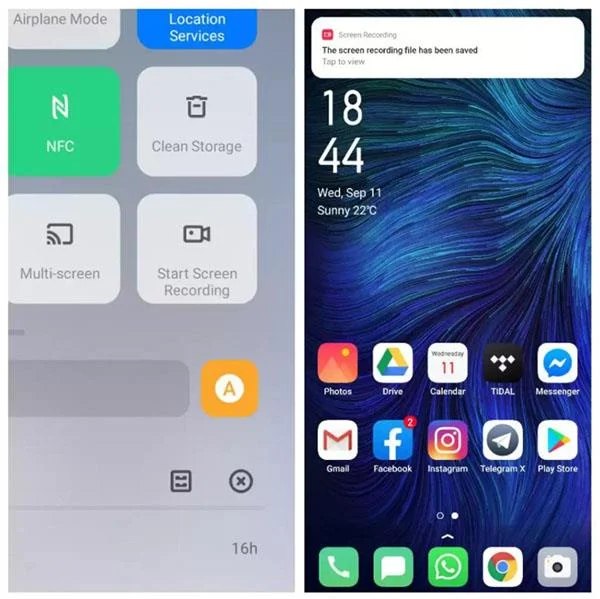
Per iniziare a registrare lo schermo sul tuo telefono OPPO, segui questi passaggi:
- Apri il menu delle notifiche dalla parte superiore dello schermo.
- Tocca Avvia registrazione schermo.
- Dopo un conto alla rovescia di 3 secondi, la registrazione inizierà (fino a un massimo di 30 minuti).
Una volta completata la registrazione, clicca sull'icona di arresto. Riceverai un messaggio che conferma: "Il file di registrazione dello schermo è stato salvato". Puoi accedere al video direttamente dalla notifica.
| Passaggio | Descrizione |
|---|---|
| 1 | Apertura del menu delle notifiche |
| 2 | Toccare 'Avvia registrazione schermo' |
| 3 | Registrazione dello schermo per 30 minuti |
2. Modifica dei Video Registrati
La modifica dei tuoi video registrati è estremamente semplice:
- Accedi alla tua libreria di foto.
- Apri il video che desideri modificare.
- Tocca il pulsante Modifica in basso.
Utilizza lo strumento di ColorOS per ritagliare, aggiungere filtri, effetti speciali, musica e testi.
3. Registrare l'Audio Durante la Registrazione
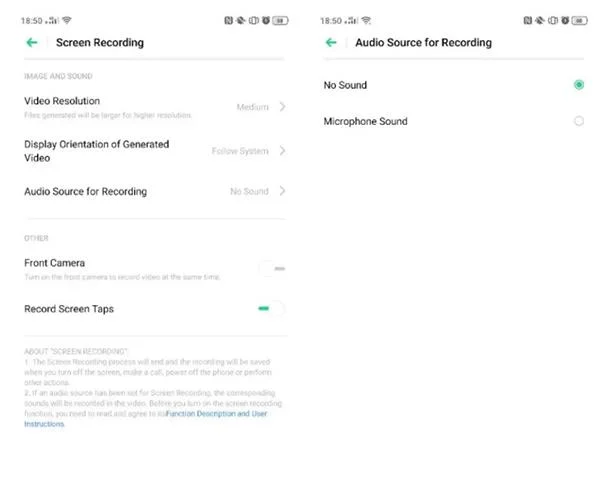
Per includere la voce nella registrazione, attiva l'opzione in Impostazioni > Applicazioni di sistema > Registrazione schermo.
4. Cambiare la Risoluzione del Video
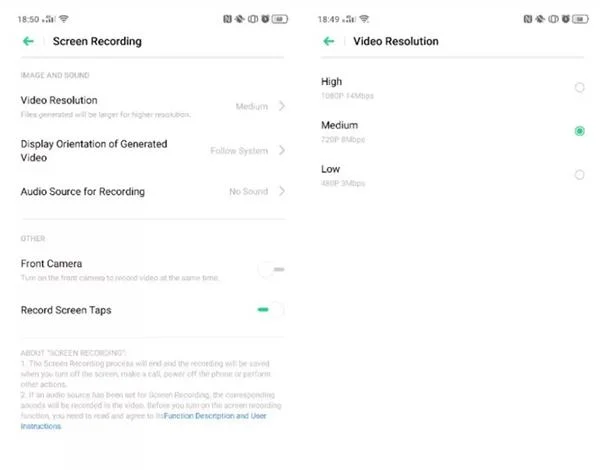
Puoi modificare la risoluzione durante la registrazione. Di default, la risoluzione è 720p, ma puoi impostarla a:
- 1080p (alta definizione)
- 480p (definizione standard)
5. Abilitare la Registrazione del Tocco dello Schermo
Se desideri evidenziare i tocchi durante i tuoi video, attiva questa funzione. Vai su Impostazioni > Applicazioni di sistema > Registrazione schermo > Registra tocchi schermo.
Conclusioni
Registrare lo schermo sul telefono OPPO è un processo semplice che può essere utilizzato per diversi scopi. Con questa guida, ora hai tutte le informazioni necessarie per iniziare a registrare e modificare i tuoi video.