
Per velocizzare la connessione Internet sui telefoni , molte persone sono passate al DNS 1.1.1.1 in molti modi diversi. Gli utenti possono modificare manualmente il DNS 1.1.1.1 sul proprio telefono modificando le impostazioni WiFi o installando l'applicazione per modificare. L'articolo seguente ti guiderà su come modificare DNS 1.1.1.1 sul tuo telefono.
1. Cos'è DNS 1.1.1.1?
DNS sta per Domain Name Server, che aiuta a convertire gli indirizzi dei siti Web da testo in numeri per accedere al server contenente i dati. Esistono molti servizi DNS professionali come Google DNS (8.8.8.8), OpenDNS (208.67.222.222) o CloudFlare DNS (1.1.1.1).
DNS 1.1.1.1 è il servizio di risoluzione dei nomi di dominio di CloudFlare per velocizzare l'accesso a Internet ed essere sicuro da usare.
2. Come cambiare DNS in 1.1.1.1 su Android
Passo 1:
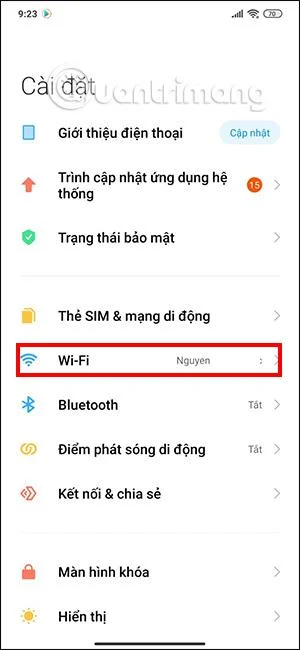
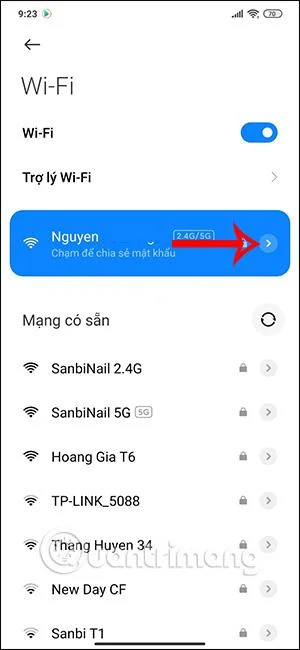
Innanzitutto, connettiti al WiFi sul tuo telefono, quindi vai su Impostazioni , quindi fai clic su WiFi attualmente connesso . Quindi, in corrispondenza del nome del WiFi connesso, fare clic sull'icona della freccia per modificare le impostazioni.
Passo 2:
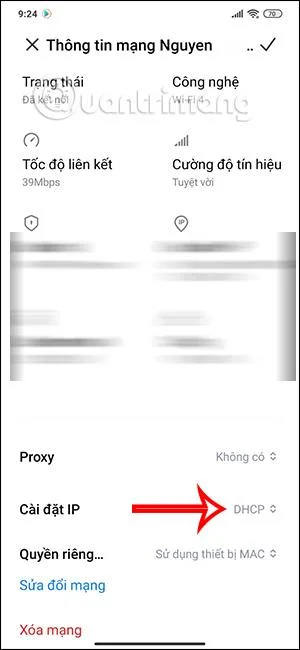
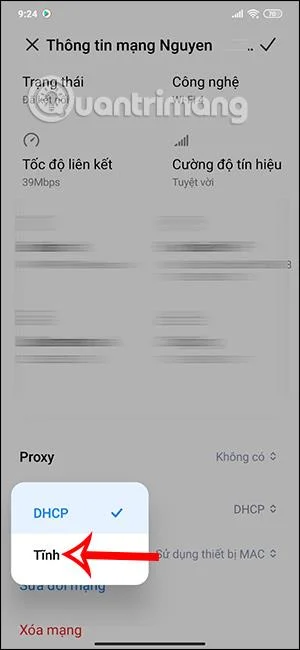
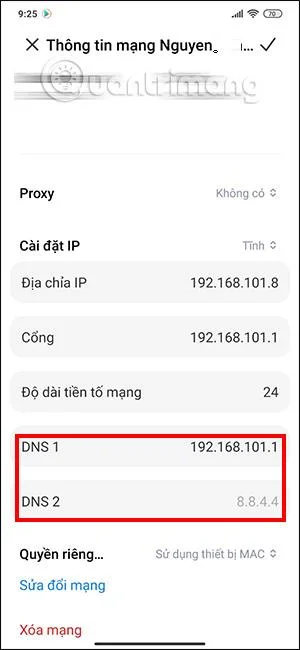
Qui vedrai le informazioni sullo stato della rete, scorri verso il basso fino a Impostazioni IP e passa a Statico .
Passaggio 3:
Passa all'interfaccia di modifica DNS. Qui convertirai DNS 1 e DNS 2 nella sequenza numerica seguente.
- DNS1: 1.1.1.1
- DNS2: 1.0.0.1
Dopo aver compilato, fai clic sul segno di spunta nell'angolo in alto a destra per salvare .
3. Istruzioni per modificare il DNS in 1.1.1.1 su iPhone
Passo 1:
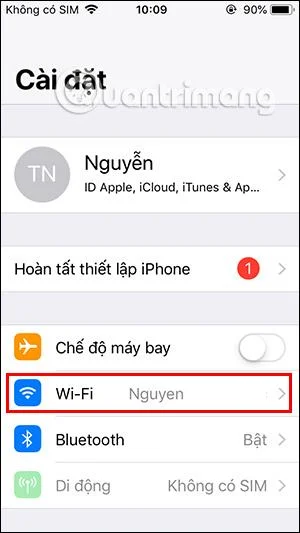
Nell'interfaccia Impostazioni dell'iPhone, fai clic sul nome della rete a cui ti stai connettendo , quindi fai clic sulla lettera i per accedere alla sezione di configurazione .
Passo 2:
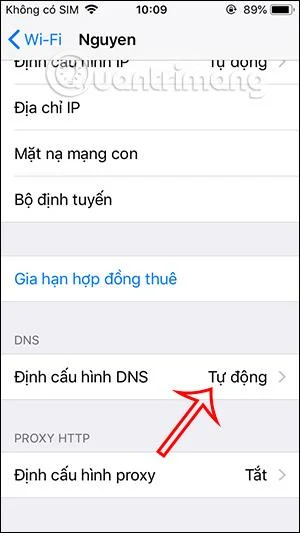
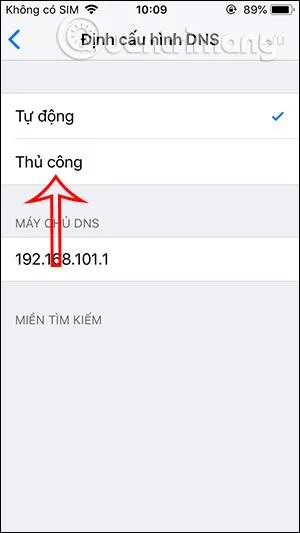
Quindi scorri verso il basso fino al contenuto sottostante nella sezione Configura DNS e fai clic per continuare. Fare clic manualmente per modificare nuovamente il DNS.
Passaggio 3:
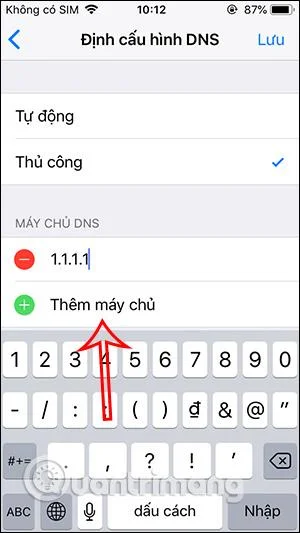
Successivamente facciamo clic su Aggiungi server per inserire DNS. Qui inserisci DNS 1.1.1.1 e 1.0.0.1 e salva.
4. Come modificare il DNS sul telefono utilizzando l'app 1.1.1.1
L'applicazione di trasferimento DNS 1.1.1.1 per iOS e Android è fornita gratuitamente da Cloudflare, puoi accedere al link sottostante per scaricarla e provarla.
Con l'applicazione 1.1.1.1 su iPhone e Android (WARP+), puoi cambiare rapidamente il DNS del tuo telefono alla versione 1.1.1.1 con una semplice operazione, invece di dover eseguire manualmente passaggi piuttosto complicati e dispendiosi in termini di tempo.
Dopo aver scaricato e installato la versione 1.1.1.1 su iPhone, sei sostanzialmente d'accordo con le impostazioni predefinite dell'applicazione.
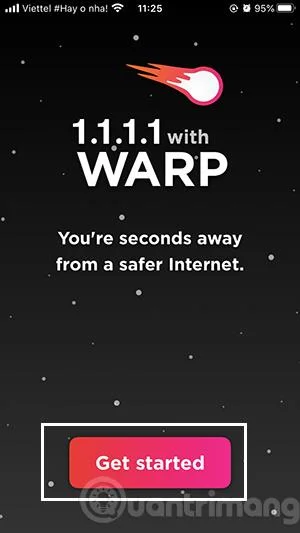
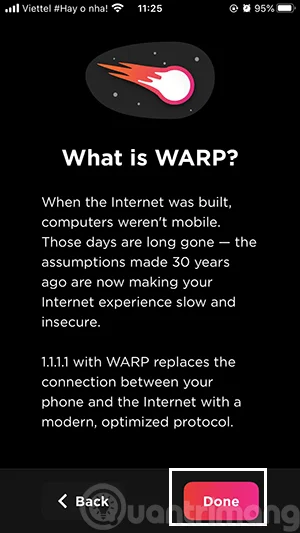
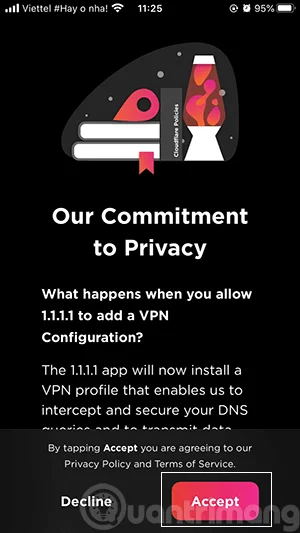
Accetti di consentire a 1.1.1.1 di modificare le impostazioni VPN sul tuo dispositivo e di scegliere se ricevere o meno notifiche dall'applicazione.
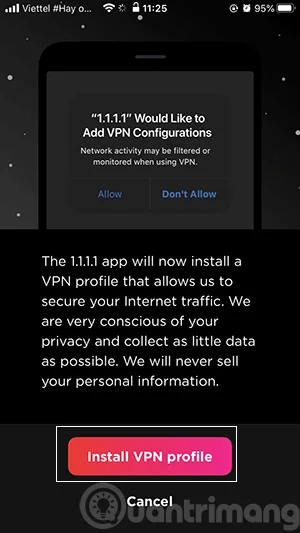
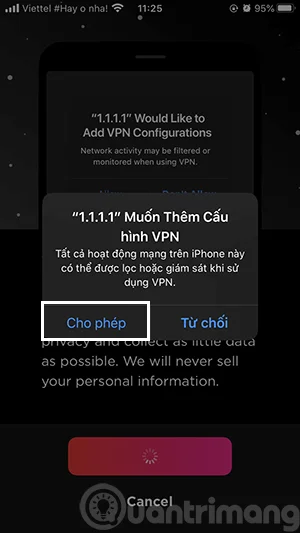
Finché non vedi la schermata con la parola Disconnetti, scorri verso destra per connetterti alla rete tramite il DNS di Cloudflare.

Ho provato alcuni siti Web e non sono riuscito ad accedervi normalmente, ma sono riusciti ad accedervi bene e molto rapidamente.
Modifica DNS 1.1.1.1 su Android
Le operazioni sono quasi simili a quelle dell'iPhone, bisogna accettare le impostazioni predefinite e cliccare i pulsanti come mostrato in figura:

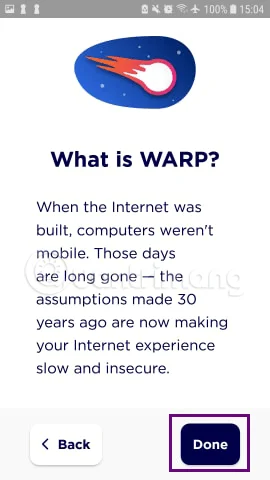
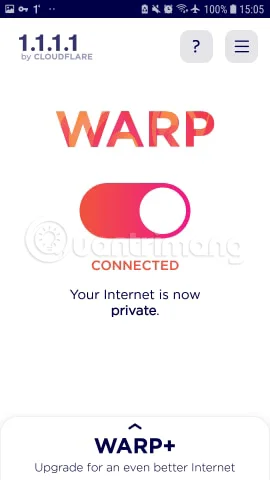
Quando raggiungi la schermata Disconnesso, fai scorrere il pulsante verso destra per installare il profilo VPN per il dispositivo e premi OK per accettare la connessione.
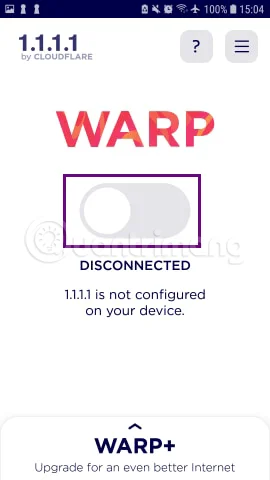
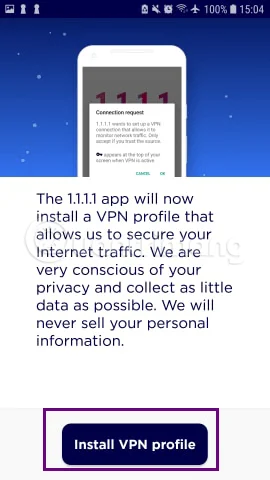
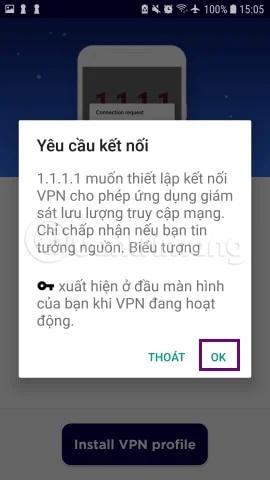
Una volta completata l'installazione, verrai indirizzato alle 2 schermate seguenti: quando apparirà la parola Connesso, hai completato la connessione privata tramite DNS di Cloudflare.
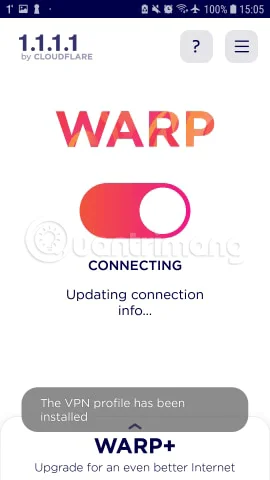
Oltre al software VPN per telefoni o alla modifica manuale dei DNS sul tuo telefono , puoi utilizzare WARP+ se vuoi restare con il DNS 1.1.1.1 di Cloudflare, oppure su Android puoi utilizzare il browser Opera con VPN integrata per aggirare la censura web.





