Il Pannello di controllo è stato utilizzato per personalizzare Windows prima di Windows 10. Era l'app ideale per configurare tutto su Windows, dallo sfondo alle impostazioni del firewall. Il Pannello di controllo era e rimane un'app desktop che Microsoft sta cercando di eliminare gradualmente. Al suo posto c'è l'app Impostazioni.
Apri il Pannello di controllo su Windows 10
Con ciascuna delle principali versioni delle funzionalità di Windows 10 , Microsoft sposta le funzionalità dal Pannello di controllo all'app Impostazioni, ma ha ancora molta strada da fare prima che il Pannello di controllo non sia più necessario. Sfortunatamente, Microsoft lo ha rimosso dal menu Power User, quindi aprirlo crea un po' di confusione poiché non è un'app nell'elenco delle app nel menu Start.
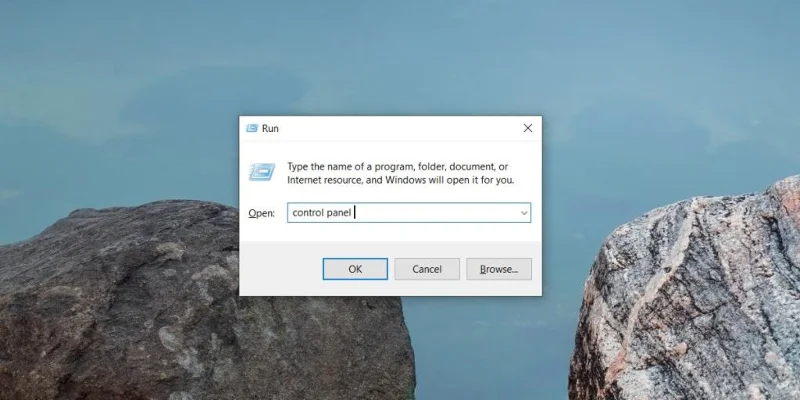
1. Aprire il Pannello di controllo – Esegui casella
- Tocca la scorciatoia da tastiera Win+R per aprire la casella Esegui.
- Nella casella Esegui, inserisci quanto segue e tocca il tasto Invio.
pannello di controllo
2. Apri Pannello di controllo – Esplora file
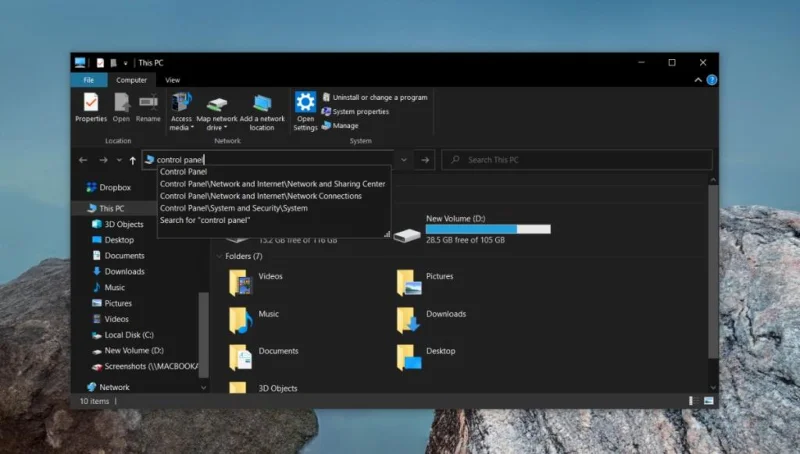
- Apri Esplora file in qualsiasi posizione.
- Fare clic all'interno della barra degli indirizzi .
- Immettere quanto segue e toccare il tasto Invio.
Pannello di controllo
3. Apri il Pannello di controllo – Ricerca di Windows
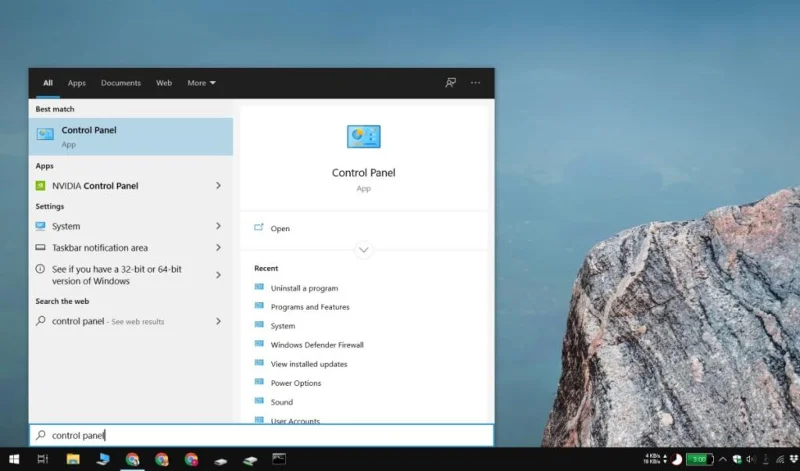
Il Pannello di controllo è ancora un'app su Windows 10, motivo per cui puoi utilizzare la ricerca di Windows per aprirlo.
- Tocca la scorciatoia da tastiera Win+S per aprire la ricerca di Windows.
- Accedi a Pannello di controllo nella barra di ricerca e cerca l'app nei risultati della ricerca.
- Fare clic sull'app per aprirla.
4. Aprire il Pannello di controllo – Task Manager
- Fare clic con il pulsante destro del mouse sulla barra delle applicazioni e selezionare Task Manager dal menu contestuale.
- Nella finestra del task manager, vai su File>Esegui nuova attività .
- Nella casella Esegui che si apre, accedi a Pannello di controllo e tocca Invio.
5. Apri Pannello di controllo – App Impostazioni
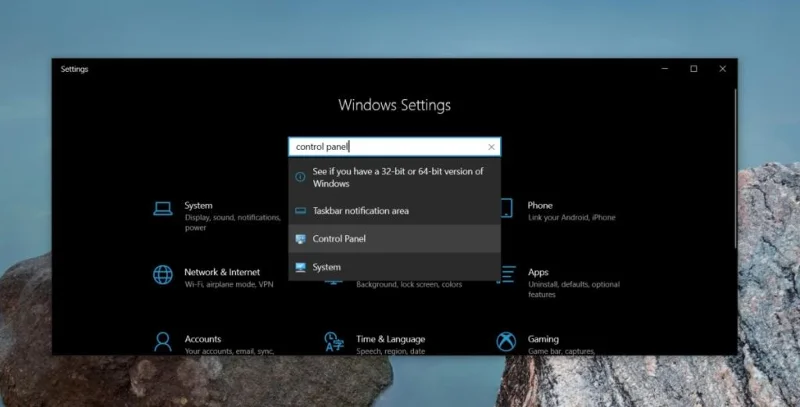
- Apri l' app Impostazioni .
- Fare clic all'interno della barra di ricerca in qualsiasi schermata.
- Accedi al Pannello di controllo e seleziona l'app dai risultati.
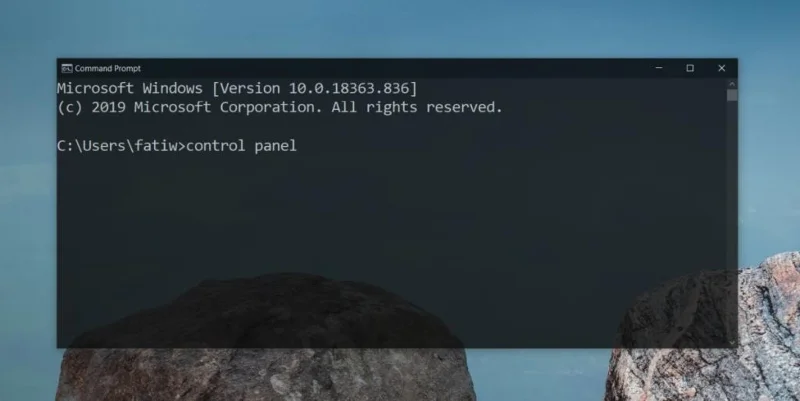
6. Aprire il Pannello di controllo – Prompt dei comandi
- Apri il prompt dei comandi .
- Accedi al Pannello di controllo e tocca il tasto Invio.
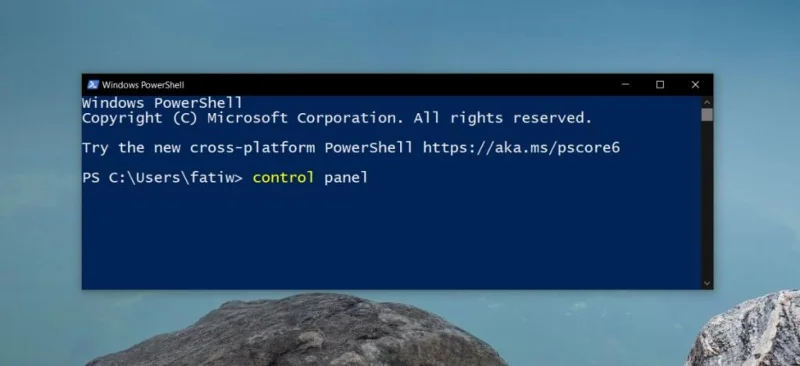
7. Apri il Pannello di controllo – PowerShell
- Apri PowerShell con i normali diritti utente.
- Accedi al Pannello di controllo e tocca Invio.
Conclusione
Se esplori un po' l'app Impostazioni, scoprirai che molti collegamenti a determinate impostazioni apriranno il Pannello di controllo. Oltre ai metodi di cui sopra, troverai anche alcuni elementi dell'interfaccia utente su Windows 10 che aprono una finestra del Pannello di controllo come l'icona della batteria nella barra delle applicazioni. Se sai quale impostazione del Pannello di controllo vuoi aprire, puoi ottenere il suo percorso dall'app Pannello di controllo e utilizzare tutti i metodi sopra indicati per aprirla direttamente. Tutto quello che devi fare è usare il percorso invece di usare il Pannello di controllo.