Il registro di Windows è il luogo in cui sono archiviate alcune delle impostazioni più critiche di Windows. Non sono in un formato facile da leggere e da capire. La maggior parte degli utenti finali che lo guarderebbero potrebbe non sapere cosa stanno guardando e per una buona ragione. Non è qualcosa che vuoi manomettere se non sai cosa stai facendo. Detto questo, il registro ti consente di modificare le impostazioni principali su Windows 10 che non sono disponibili dalla sua GUI. Ecco come puoi aprire l'Editor del Registro di sistema su Windows 10 per apportare queste modifiche.
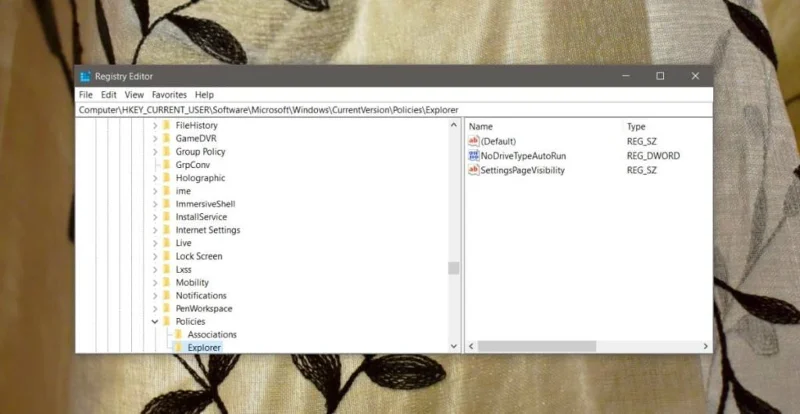
Apportare modifiche richiederà sempre diritti amministrativi. Se hai deciso di apportare modifiche al registro, familiarizza con come eseguirne il backup e come accedere alla modalità provvisoria di Windows prima di immergerti, nel caso qualcosa vada storto. Infine, non apportare modifiche a meno che tu non sappia cosa fa un cambiamento.
Esegui scatola
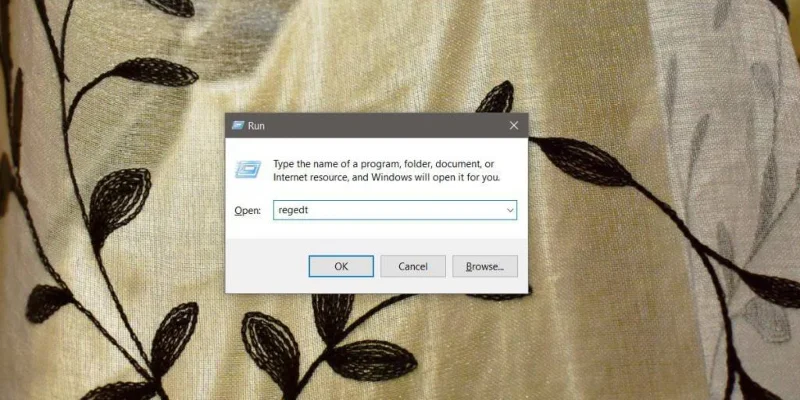
You can open the registry editor from the Run box. Use the Win+R keyboard shortcut and enter the following. If you’re signed in with the admin account, it will automatically open with admin rights. If not, use Ctrl+Shift+Enter to open it with admin rights.
regedit
Windows Search
You can search for the registry editor in Windows search. Right-click the search result and select the Run as Administrator option. You can search for the registry editor by entering Windows registry, registry editor, or regedit.
File Explorer
Open a File Explorer window and enter the following in the location bar. Tap enter. If you’re not signed in with the admin user, this will open the registry editor with normal user rights.
regedit
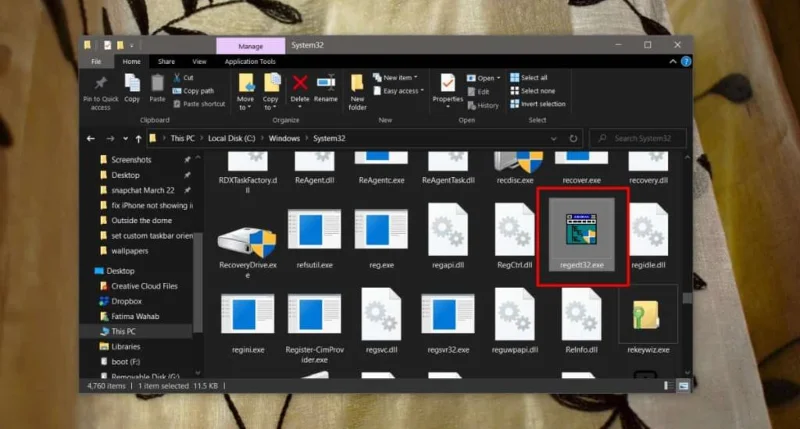
Puoi anche aprirlo dalla seguente posizione. Fare clic con il pulsante destro del mouse sul file denominato regedt32.exe e selezionare l'opzione per eseguirlo con diritti di amministratore.
C:\Windows\System32
Prompt dei comandi e PowerShell
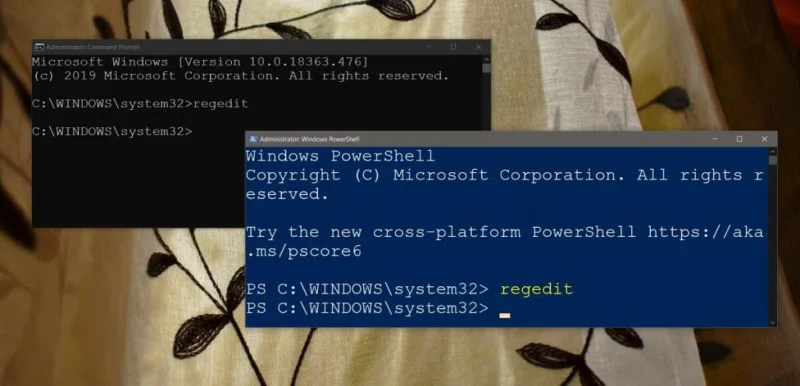
Apri un prompt dei comandi o una finestra di PowerShell e inserisci quanto segue. Tocca invio. Ti verrà chiesto di inserire il nome utente e la password dell'amministratore. Una volta fatto, si aprirà l'editor del registro.
regedit
Se qualcosa va storto dopo una modifica del registro, ripristina l'impostazione originale o ripristina la chiave dal backup che hai eseguito. Le chiavi di registro non dispongono di un'opzione di ripristino incorporata e non è possibile ripristinare l'intero registro allo stato predefinito. Se qualcosa va terribilmente storto, la tua unica risorsa sarà ripristinare Windows 10.
Oltre a fare attenzione con le modifiche al registro, dovresti anche fare attenzione con i file REG che unisci ad esso. Costituiscono inoltre una modifica al registro e possono danneggiare il sistema operativo.