
Con lo sviluppo della tecnologia moderna oggi, non abbiamo più bisogno di utilizzare uno scanner per scansionare i documenti. Puoi assolutamente utilizzare il tuo iPhone per scansionare qualsiasi tipo di documento, sempre e ovunque.
Indice dell'articolo
- Esegui la scansione utilizzando le funzionalità disponibili su iPhone
- Esegui la scansione su iPhone utilizzando applicazioni di terze parti
- Alcune note durante la scansione su iPhone
Esegui la scansione utilizzando le funzionalità disponibili su iPhone
Scansione con iPhone con l'app File
L'applicazione File su iPhone è il luogo in cui archiviare i dati sul tuo dispositivo, servizi online come iCloud, Dropbox, Drive... Questa applicazione, oltre alle funzionalità di gestione dei file sul dispositivo, dispone anche di funzionalità di scansione. Per poter scansionare documenti utilizzando l'app File su iPhone dovrai seguire questi passaggi:
Passo 1:
Apri l'app File o File su iPhone, quindi fai clic sull'icona a 3 punti nell'angolo in alto a destra dello schermo e seleziona Scansiona documenti.
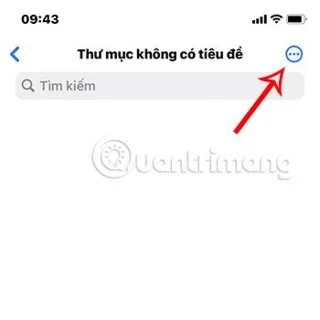
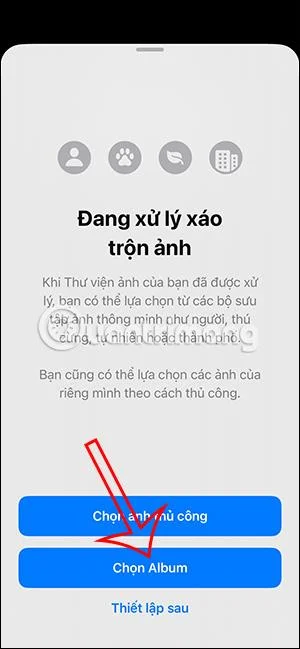
Passo 2:
A questo punto verrà visualizzata l'interfaccia della fotocamera, dove l'applicazione riconoscerà automaticamente la scrittura e scansionerà le foto. Inoltre, puoi anche passare dalla modalità Automatica a quella Manuale o viceversa facendo clic sulla riga Auto/Manuale nell'angolo in alto a destra dell'interfaccia.
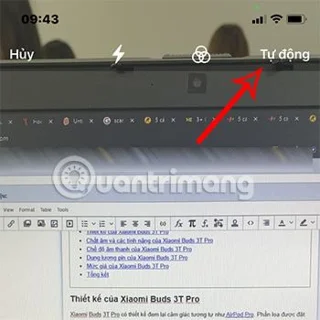
Passaggio 3:
Fai clic sul pulsante con l'icona rotonda bianca nella parte inferiore dello schermo per acquisire il documento che desideri scansionare.
Viene visualizzata l'immagine dei dati che desideri scansionare, qui puoi personalizzare la parte dei dati che desideri scansionare spostando gli angoli cerchiati sull'interfaccia in modo che copra l'area che desideri scansionare.
Dopo aver terminato la personalizzazione dell'interfaccia di scansione, seleziona Mantieni scansione.
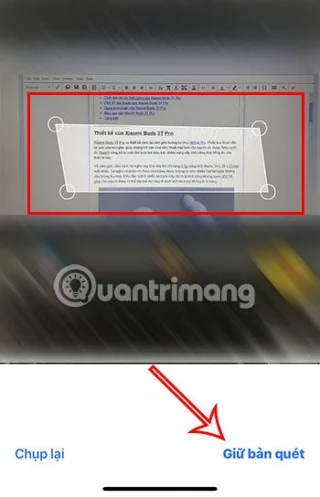
Passaggio 4:
Successivamente premi Salva e torna alla sezione File, viene visualizzato un file PDF con il nome Documento scansionato.
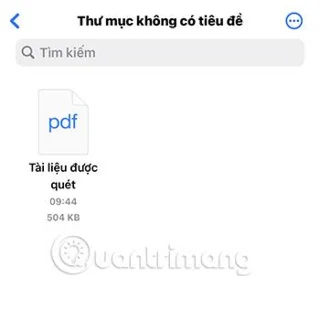
Quindi hai completato il processo di scansione utilizzando l'app File su iPhone.
Scansiona documenti su iPhone utilizzando l'app Note
L'app nativa Notes può scansionare i tuoi documenti con un semplice tocco. È quindi possibile annotare il documento, firmarlo digitalmente o condividerlo come PDF. Ecco come convertire i documenti fisici in versioni digitali utilizzando l'app Notes:
1. Apri l'app Note e apri una vecchia nota o creane una nuova.
2. Utilizzare uno dei metodi seguenti per scansionare i documenti:
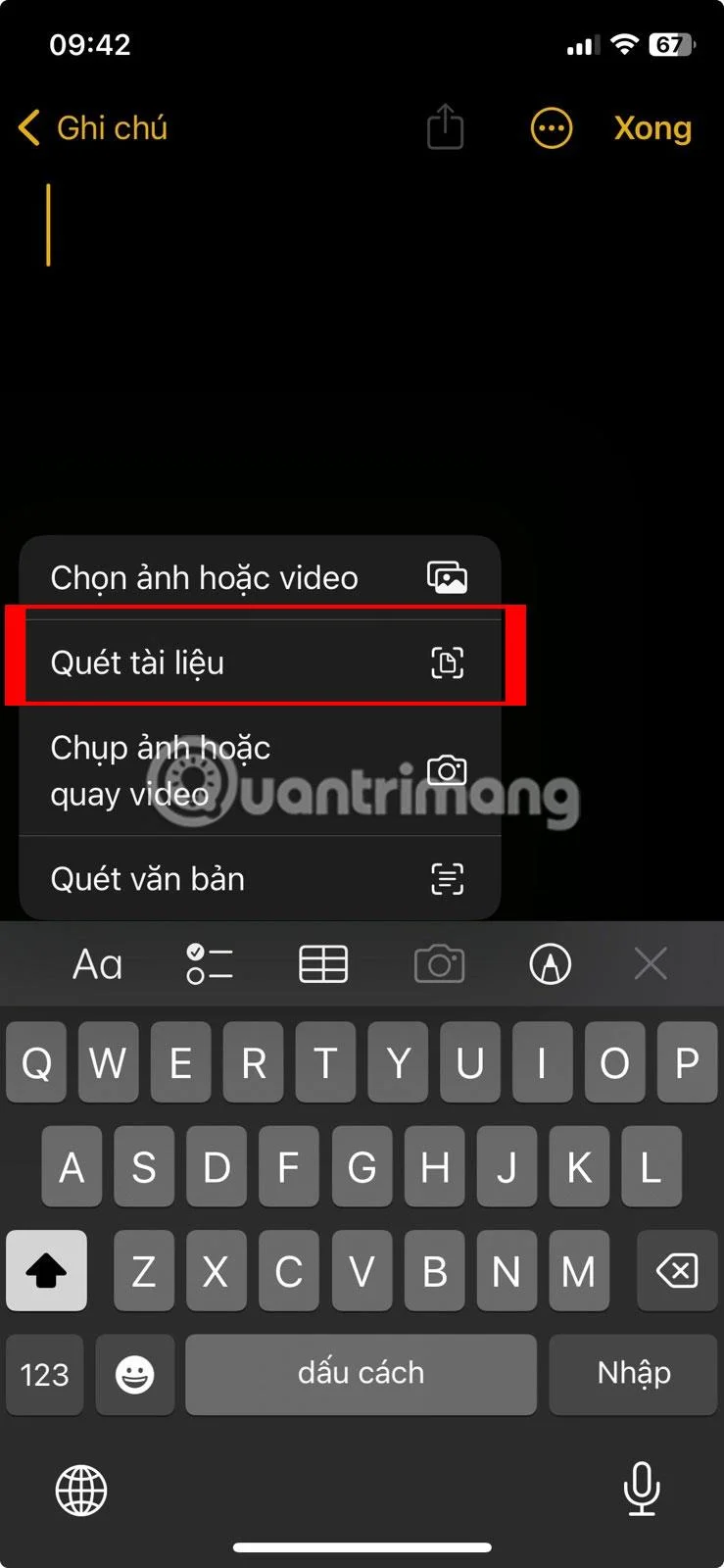
- Tocca l'icona della fotocamera nella parte inferiore dello schermo e seleziona Scansione documenti .
- Tocca l'icona Fotocamera nella parte superiore della tastiera (se stai digitando una nota) e seleziona Scansione documento .
- Tocca il pulsante del menu a tre punti in alto a destra della nota e seleziona Scansione .
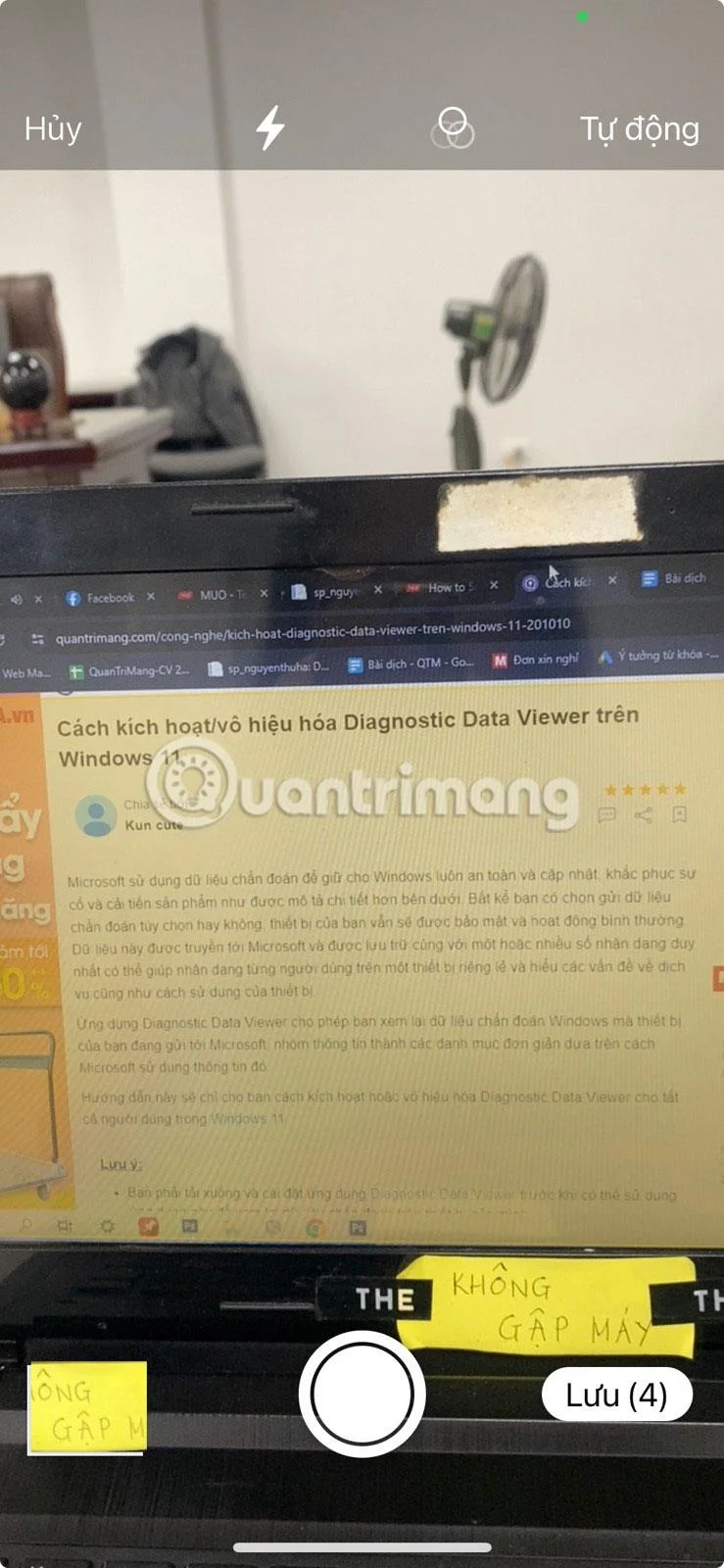
3. La fotocamera si aprirà. Ora puoi puntare la fotocamera su qualunque documento tu voglia scansionare.
4. L'opzione di scansione predefinita è Automatica o Manuale . La fotocamera si regolerà immediatamente e scatterà un'istantanea del documento visualizzato. La modalità automatica consente di eseguire più scansioni rapidamente, una dopo l'altra. Selezionare l' icona della modalità Colore (tre cerchi sovrapposti) per modificare il colore della scansione.
5. Selezionare Annulla > Annulla se la prima scansione non è corretta.
6. Per eseguire la scansione manualmente, toccare Auto per passare alla modalità Manuale . Puoi anche toccare rapidamente il pulsante Otturatore o premere uno dei pulsanti del volume. Quindi, trascinare le maniglie di regolazione dell'angolo vicino sull'immagine scansionata per regolare il processo di scansione.
9. Seleziona Salva per inserire la scansione nella nota o Cattura per riprovare.

Scansiona documenti utilizzando l'app Note per iPhone
Come ottimizzare la scansione nell'app Notes
Se riscontri problemi con la scansione, prova questi suggerimenti:
- La riga superiore di icone consente di scegliere il grigio o il bianco/nero per la scansione. È anche possibile selezionare dopo la scansione, ma in seguito verrà visualizzata l'icona per la manipolazione dell'immagine scansionata.
- Quando il documento è a fuoco, la fotocamera si attiverà automaticamente. È possibile selezionare Manuale per eseguire la scansione manualmente e regolare gli angoli di scansione.
- Lo strumento di scansione rimane nella visualizzazione della fotocamera dopo la prima scansione per eseguire qualsiasi altro lavoro di scansione (ad esempio, documenti di più pagine).
- Una volta terminata la scansione, tocca il pulsante Salva nella parte inferiore dello schermo. Puoi inserire la scansione nella nota aperta originariamente.
- Se desideri spostare il documento fuori dall'app Notes, condividerlo o caricarlo su qualsiasi altra app come Google Drive, inviarlo come allegato email, creare un file PDF o condividerlo tramite WhatsApp, tieni premuto il pulsante Anteprima della scansione e tocca Condividi quando appare.
- Utilizza gli strumenti di markup nell'app Notes per annotare tutto il documento. In alternativa, seleziona Copia per selezionare e incollare qualsiasi testo scansionato in un'altra app o in Notes stesso.
Esegui la scansione su iPhone utilizzando la funzione Testo attivo
Live Text ti aiuterà a non doverti preoccupare di scansionare l'intero documento, ma invece identificherà e ti aiuterà a copiare il testo dal documento. Tuttavia, per utilizzare questa funzionalità è necessario utilizzare iOS 15 e iPhone XS o versioni successive.
Passo 1:
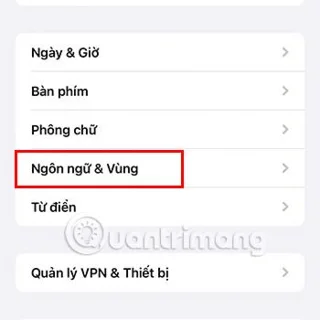
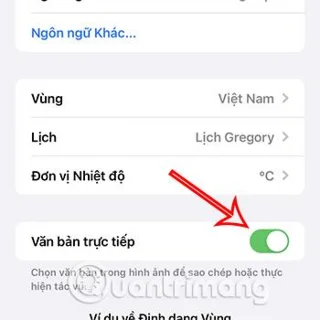
Vai su Impostazioni > Generali > Lingua e Zona e attiva la modalità Testo diretto .
Passo 2:
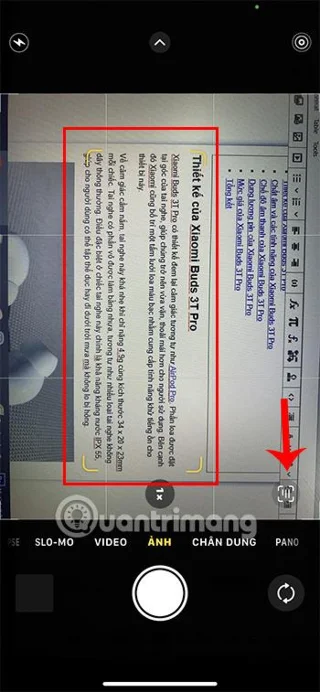
Accedi all'applicazione Fotocamera sul tuo telefono e inserisci il contenuto che desideri scansionare nella cornice gialla corretta nell'applicazione, quindi fai clic sull'icona Scansione.
Passaggio 3:
Viene visualizzato il contenuto, devi solo selezionare la parte che desideri salvare e selezionare Copia.
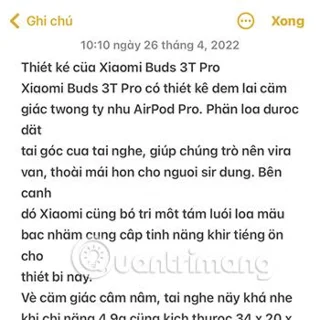
È quindi possibile incollare il contenuto scansionato in qualsiasi altra applicazione.
Inoltre, questa funzionalità si applica solo ad alcune lingue come inglese, tedesco, cinese... per il vietnamita potrebbero esserci errori o errori in altre lingue.
Esegui la scansione su iPhone utilizzando applicazioni di terze parti
Oltre a utilizzare le funzionalità integrate nell'iPhone per eseguire la scansione, puoi anche installare le applicazioni seguenti per rendere il processo di scansione più comodo e veloce.
Applicazione Google Traduttore
Google Translate è un'applicazione che aiuta gli utenti a tradurre facilmente i contenuti da una lingua all'altra. Tuttavia, puoi assolutamente utilizzare la funzione Fotocamera di questa applicazione per raccogliere il contenuto del documento di testo che desideri scansionare.
Passo 1:
Vai all'app Google Traduttore e seleziona Fotocamera.
Scarica Google Traduttore su iOS
Tieni presente che devi prima selezionare la lingua che desideri scansionare facendo clic sulla sezione della lingua nella parte superiore dell'interfaccia.
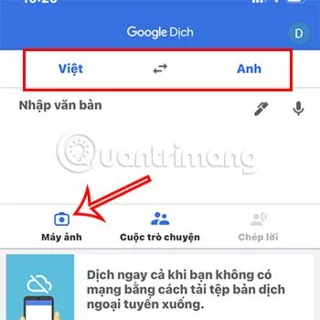
Passo 2:
Punta la fotocamera sul contenuto che desideri scansionare e fai clic su Cattura.
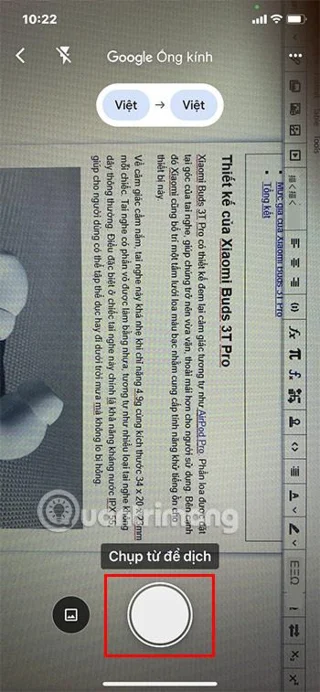
Successivamente, continua a selezionare il contenuto testuale che desideri scansionare e premi Copia testo .
Quindi puoi scansionare il contenuto desiderato tramite Google Translate.
Utilizza Microsoft Lens per eseguire la scansione su iPhone
Microsoft Lens è un'applicazione completamente gratuita che ti aiuta a scansionare rapidamente sul tuo iPhone.
Passo 1:
Vai all'app Microsoft Lens .
Scarica Microsoft Lens per iPhone
Passo 2:
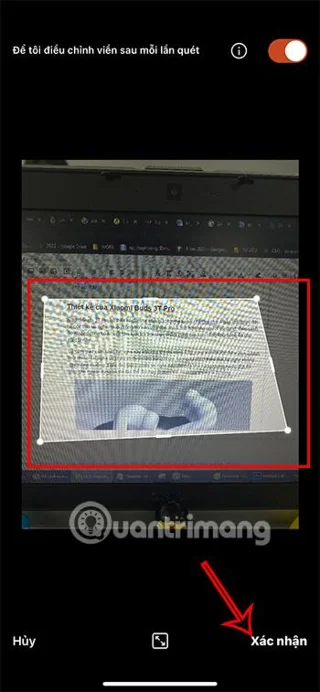
Fare clic per acquisire la parte del documento che si desidera scansionare, quindi regolare il riquadro del contenuto che si desidera scansionare. Infine clicca su Conferma .
Passaggio 3:
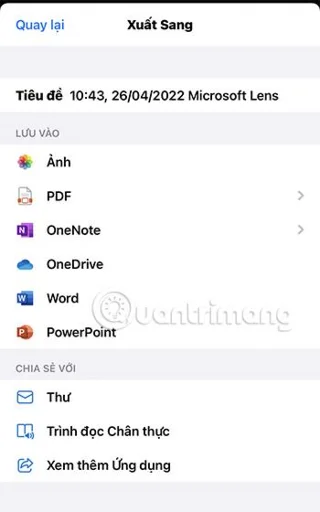
Fai clic sul pulsante rosso Fine nell'angolo in basso a destra dello schermo dopo aver personalizzato il ritaglio o il filtro...
Procedi con il processo di salvataggio in Foto come JPG o PDF a seconda delle tue esigenze di utilizzo.
Inoltre, puoi anche salvare in altre cartelle come OneNote , OneDrive ...
Come eseguire la scansione su iPhone utilizzando Cam Scanner
Scarica l'app Cam Scanner su iPhone
L'ultimo modo che Quantrimang vuole presentarti è la scansione tramite l'applicazione Cam Scanner.
Passo 1:
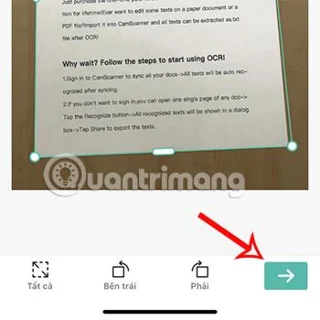
Apri l'applicazione e tocca l' icona della fotocamera con il segno più e acquisisci il contenuto del documento.
Quindi regola la cornice di scansione in modo che il contenuto del documento sia all'interno della cornice e fai clic sulla freccia blu per passare alla sezione successiva.
Passo 2:
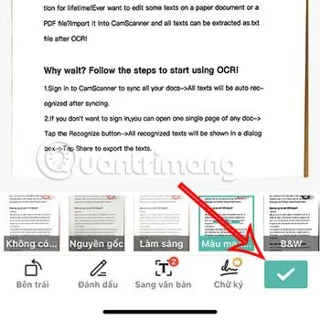
Puoi aggiungere ulteriori contenuti, firme, documenti a colori... in questa sezione e quindi fare clic sul segno di spunta verde per completare il processo di scansione.
Passaggio 3:
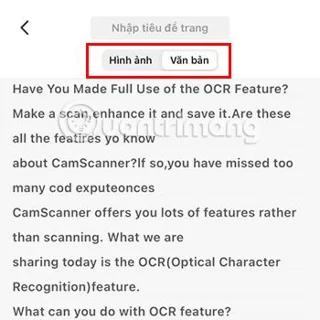
Accedendo al file appena scansionato, Cam Scanner consente di raccogliere il contenuto scansionato sotto forma di Immagini o Testo . Pertanto, devi solo scegliere il formato file corretto per l'uso previsto e il gioco è fatto.
Oltre alle applicazioni di scansione di documenti per iPhone sopra menzionate, puoi fare riferimento ad alcune altre applicazioni di scansione QUI .
Alcune note durante la scansione su iPhone
Affinché i documenti scansionati siano quanto più standard e accurati possibile, prestare attenzione ai seguenti punti:
- Scegliere un luogo con illuminazione adeguata e una superficie statica per condurre la scansione. Ciò consentirà al processo di scansione di essere il più chiaro e accurato possibile.
- Mantieni il telefono parallelo al documento per evitare che il documento scansionato venga distorto, deformato o abbia contenuti errati.
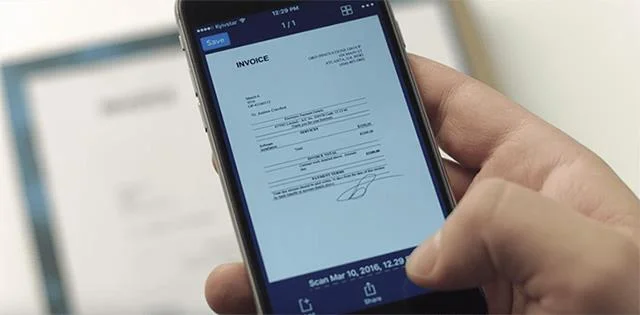
Sopra ci sono 6 modi per scansionare su iPhone che Quantrimang vuole presentarti. Si spera che tu possa applicarlo bene e scansionare il contenuto desiderato in modo rapido e conveniente.





