
La funzionalità Live Captions in iOS/iPadOS 16 e macOS Ventura consentirà alle persone non udenti o con problemi di udito di sfruttare la potenza dell'apprendimento automatico sui modelli iPhone, iPad e Mac compatibili per creare e trascrivere automaticamente l'audio dei sottotitoli per i contenuti multimediali del dispositivo, così come le conversazioni del mondo reale in tempo reale.
Cosa sono i sottotitoli in tempo reale?
Utilizzando l'intelligenza sul dispositivo, Live Captions crea rapidamente sottotitoli all'interno di app, siti Web o altre esperienze in cui i sottotitoli potrebbero non essere disponibili o supportati.
Vantaggi dei sottotitoli in tempo reale
- Strumento di sintesi vocale estremamente accurato
- Forte integrazione con applicazioni di chat video incluso FaceTime
Svantaggi dei sottotitoli in tempo reale
- Le didascalie non vengono visualizzate durante la condivisione degli screenshot del dispositivo.
- Voci poco chiare o troppo rumore di fondo possono influire negativamente sulle prestazioni.
- Non avere un'API dedicata per gli sviluppatori può comportare un rallentamento delle prestazioni.
Come attivare i sottotitoli in tempo reale su iPhone/iPad
Prima di procedere, sappi che Live Captions è disponibile solo su iPhone 11 o successivi e sui modelli iPad dotati di chip A12 o successivi. Inoltre, il dispositivo deve avere iOS 16 o iPadOS 16 (disponibile in versione beta al momento in cui scrivo). Tutti i modelli Mac con Apple Silicon possono anche eseguire Live Captions. Segui i passaggi seguenti per abilitare la versione beta di Live Captions sul tuo iPhone/iPad.
1. Avviare l' applicazione Impostazioni.
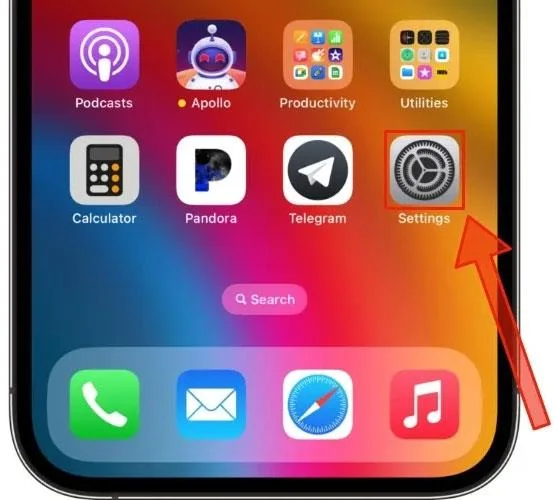
Avvia l'app Impostazioni
2. Scorri verso il basso e seleziona Accessibilità dal menu.
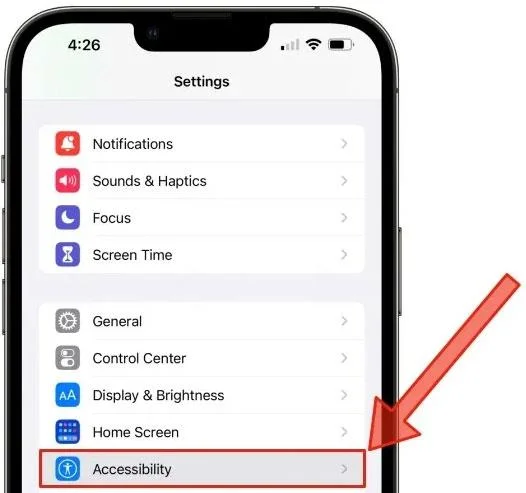
Seleziona Accessibilità
3. Scorri nuovamente verso il basso fino al sottomenu denominato Udito e tocca Sottotitoli in tempo reale (Beta) .
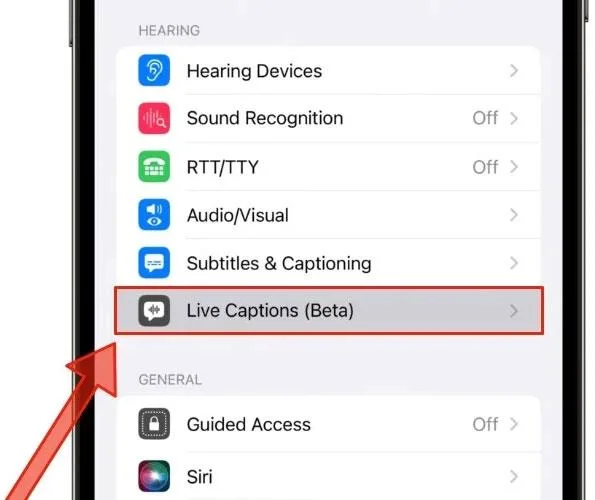
Fai clic su Sottotitoli in tempo reale (Beta)
4. Fare clic sull'interruttore accanto a Sottotitoli in tempo reale per attivare questa funzione.
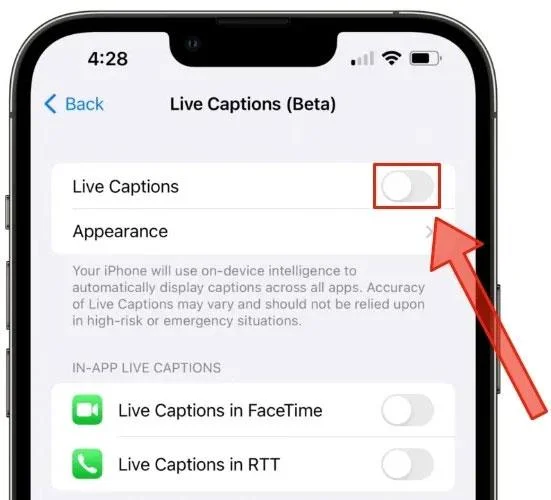
Tocca l'interruttore accanto a Sottotitoli in tempo reale
5. L'interruttore diventa verde per indicare che hai abilitato con successo i sottotitoli in tempo reale.
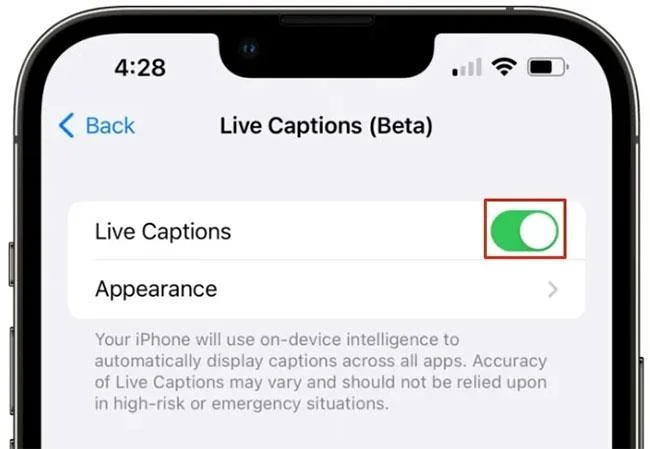
Attiva i sottotitoli in tempo reale correttamente
Come abilitare i sottotitoli in tempo reale su Mac
1. Per abilitare i sottotitoli in tempo reale su un Mac con macOS Ventura beta, aprire prima l' app Impostazioni di sistema .
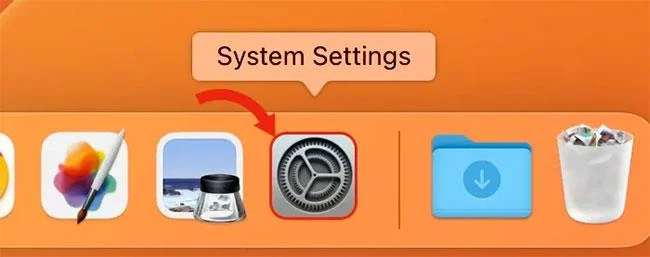
Apri l'applicazione Impostazioni di sistema
2. Dal menu a sinistra, seleziona l' opzione Accessibilità.
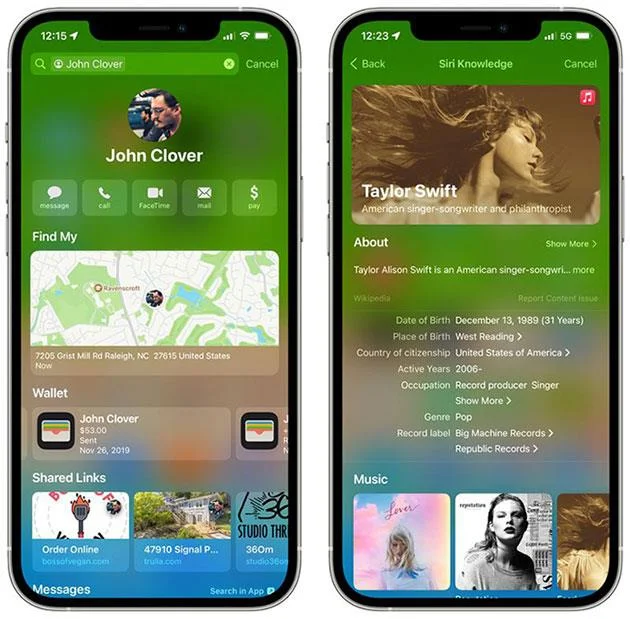
Seleziona l'opzione Accessibilità
3. Fare clic su Sottotitoli in tempo reale (Beta) in Udito.
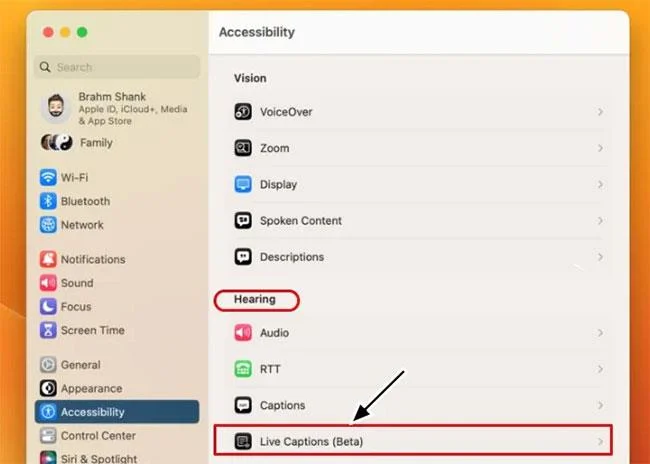
Fai clic su Sottotitoli in tempo reale (Beta)
4. Fare clic sull'interruttore accanto a Sottotitoli in tempo reale per abilitare questa funzione.
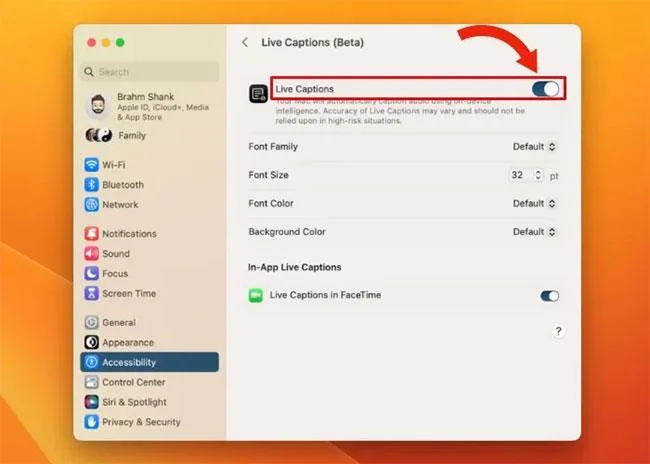
Attiva i sottotitoli in tempo reale
I sottotitoli in tempo reale funzionano con tutte le app di terze parti, inclusa l'app Podcast e le app di streaming video come YouTube. Tuttavia, tieni presente che i sottotitoli in tempo reale funzionano in tempo reale e non possono trasformare istantaneamente i contenuti audio di podcast o video in articoli leggibili.





