
iOS 17 ha aggiunto la possibilità di creare adesivi Messaggi iPhone in modo da poter utilizzare le foto per creare i propri adesivi. E gli adesivi creati in Messaggi iPhone avranno più opzioni per aggiungere effetti in modo da poter modificare l'interfaccia degli adesivi, aggiornare l'adesivo per inviare messaggi su iPhone. L'articolo seguente ti guiderà come aggiungere effetti agli adesivi nei Messaggi iPhone.
Istruzioni per aggiungere effetti agli adesivi dei messaggi dell'iPhone
Passo 1:
Per prima cosa facciamo clic come al solito sull'applicazione Messaggi su iPhone. Successivamente, fai clic sull'icona Crea nuovo messaggio nell'angolo destro dell'interfaccia, quindi seleziona il segno più e quindi seleziona Adesivo nell'elenco visualizzato.
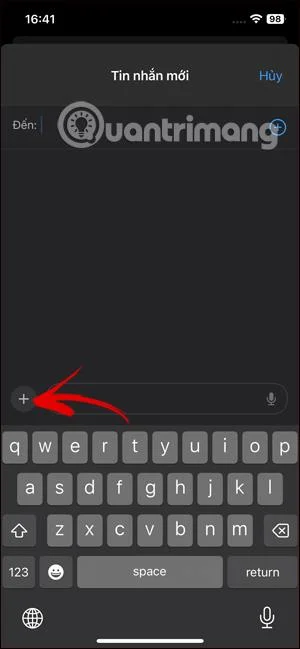
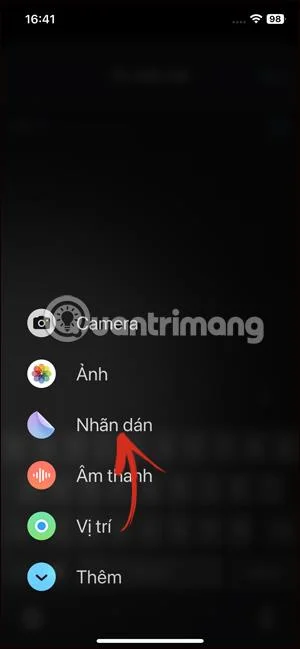
Passo 2:
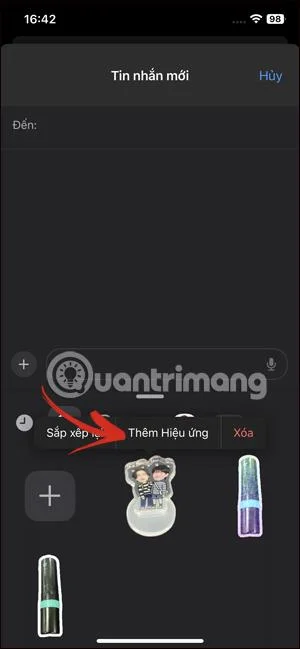
Mostra l'interfaccia dell'adesivo esistente nei messaggi su iPhone. Qui l'utente tiene premuto l'adesivo a cui desidera aggiungere un effetto da regolare. Visualizza le opzioni popup per l'adesivo, fai clic su Aggiungi effetto.
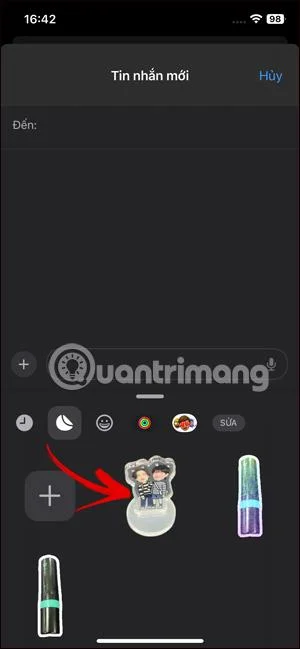
Passaggio 3:
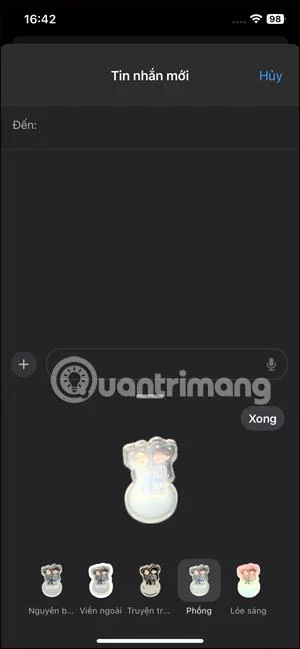
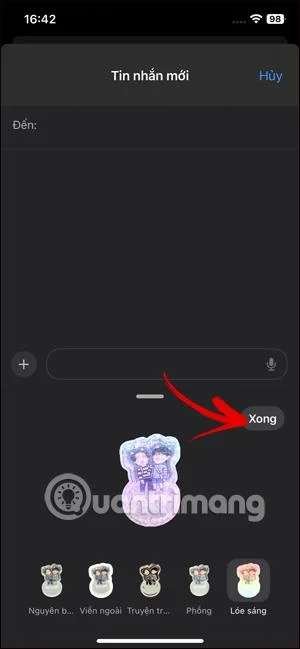
Ora mostra gli effetti per questo adesivo. Facciamo clic su ciascun effetto per visualizzare in anteprima come apparirà l'adesivo. Se ti piace un effetto, fai clic su quell'effetto e quindi premi il pulsante Fine nell'angolo destro per salvare.
Passaggio 4:
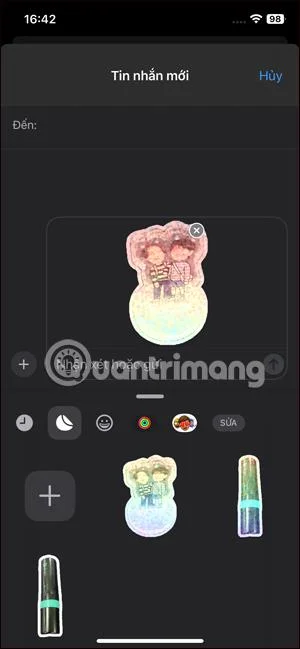
Ora vedrai l'adesivo con l'effetto visualizzato nel riquadro di invio del messaggio sull'iPhone. Inseriamo il contenuto del messaggio e altri contenuti se necessario, quindi procediamo all'invio del messaggio come al solito.
Tutorial video sull'aggiunta di effetti adesivi su iPhone





