La modalità StandBy iPhone trasforma l'iPhone in uno smartwatch, visualizzando sullo schermo tutti i contenuti che desideri. Possiamo aggiungere widget all'iPhone StandBy per monitorare comodamente durante la ricarica, ad esempio aggiungendo il widget Apple Music all'iPhone StandBy. Quando aggiungi il widget Apple Music all'iPhone StandBy, puoi ascoltare musica o seguire le classifiche. L'articolo seguente ti guiderà nell'aggiunta dei widget Apple Music all'iPhone StandBy.
Istruzioni per aggiungere il widget Apple Music all'iPhone StandBy
Passo 1:
Dopo aver messo l'iPhone in modalità StandBy, teniamo premuto lo schermo per apportare modifiche.

Passo 2:
Successivamente, fai clic sull'icona più nell'angolo in alto a sinistra dello schermo per regolare.
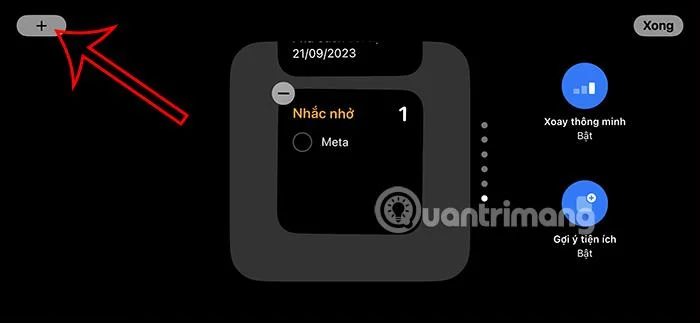
Qui vedrai 2 colonne, un lato è l'applicazione e l'altro lato è l'utilità dell'applicazione installata sull'iPhone.
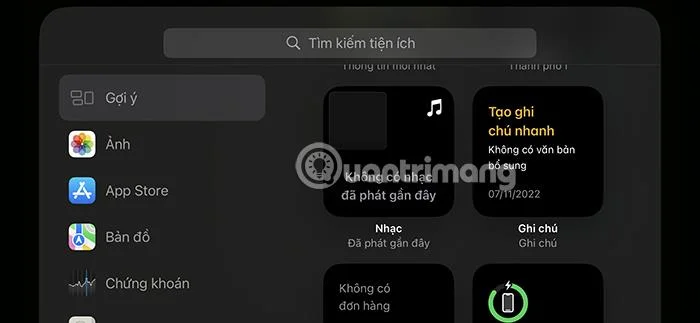
Passaggio 3:
Nella colonna dell'applicazione, troviamo e facciamo clic sull'applicazione Musica per vedere il widget Apple Music visualizzato per la modalità StandBy dell'iPhone.
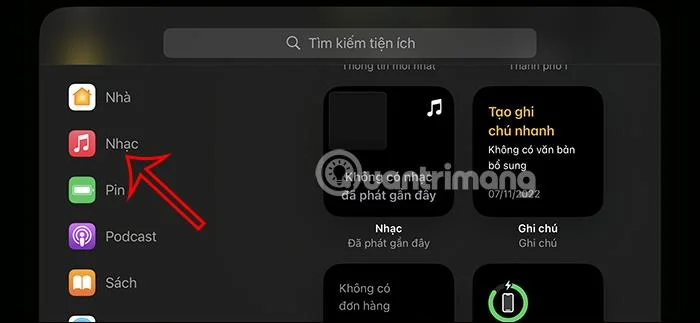
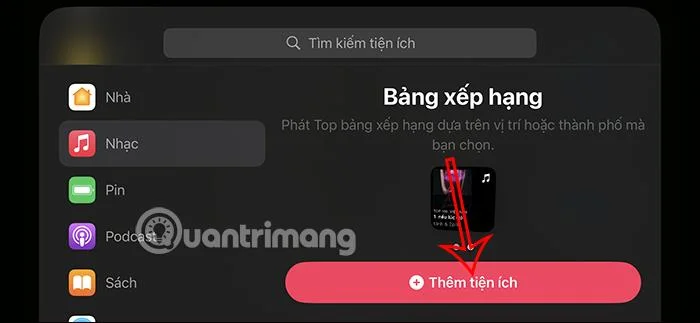
Di conseguenza, vedrai il widget Apple Music , incluso il widget dei brani riprodotti di recente e il widget delle classifiche di Apple Music.
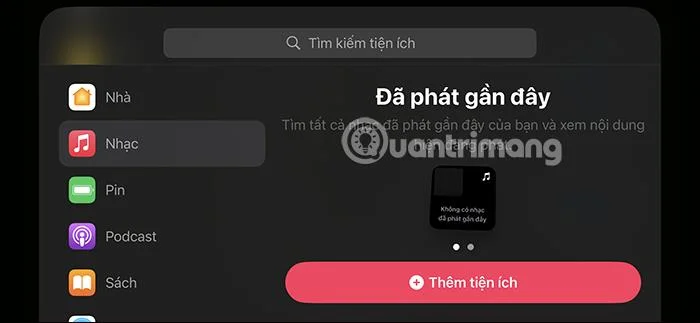
Seleziona il widget Apple Music che desideri aggiungere alla modalità StandBy dell'iPhone, quindi fai clic su Aggiungi widget di seguito.
Passaggio 4:
I risultati del widget Apple Music vengono visualizzati nella schermata StandBy dell'iPhone come di seguito, fare clic su Fine per salvare le impostazioni.
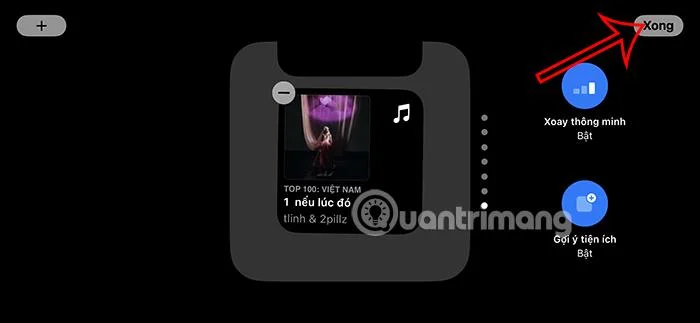
Pertanto, quando attivi la modalità StandBy iPhone, vedrai il widget Apple Music come mostrato di seguito per accedere e goderti la musica quando vuoi.

Passaggio 5:
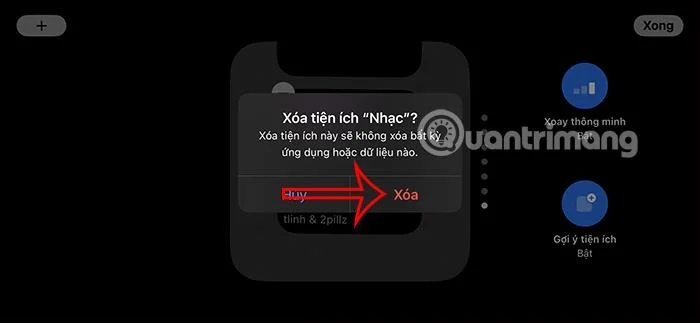
Per eliminare il widget Apple Music sulla schermata StandBy di iPhone, tieni premuto il widget e quindi fai clic sull'icona meno .
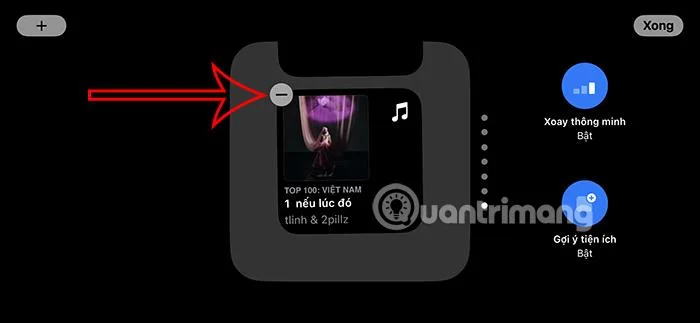
Fai clic su Elimina per accettare di eliminare l'utilità Apple Music in modalità StandBy iPhone.