
Sono finiti i giorni in cui ti strappavi i capelli cercando di gestire gli archivi zip sul tuo iPhone o iPad. Grazie all'app Files, estrarre e creare file zip sui dispositivi Apple è diventato piuttosto semplice. Scopriamolo proprio qui sotto.
Introdotta in iOS 11, l'app File è un'utilità richiesta da tempo dalla comunità di utenti iPhone e iPad. Migliora notevolmente la gestione dei file, consentendo agli utenti di gestire facilmente i file zip senza la necessità di app o hack aggiuntivi.
( Nota: gli screenshot nelle istruzioni seguenti provengono da un iPhone, ma il processo è lo stesso su un iPad.)
Apri file Zip su iPhone e iPad
Per decomprimere i file sul tuo iPhone o iPad, apri prima l'app "File" integrata, quindi tocca semplicemente il file zip per aprirlo. I file o le cartelle estratti verranno visualizzati nella stessa cartella del file zip. Il processo specifico è il seguente:
Apri l' app " File " .

Passare al percorso del file zip.
Se hai scaricato il file sul tuo iPhone o iPad, potrebbe trovarsi nella cartella "Download" sotto " Sul mio iPhone ".
Fare clic sul file per estrarlo. Il tuo iPhone estrarrà il contenuto del file zip nella cartella corrente.
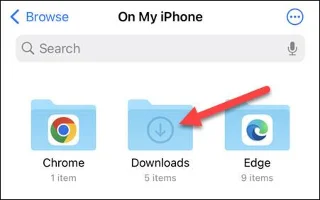
È tutto così semplice. Apple presuppone semplicemente che se stai selezionando un file zip, probabilmente vorrai aprirlo. Se vuoi vedere rapidamente cosa c'è dentro senza estrarre il file, tieni premuto, quindi seleziona " Visualizzazione rapida " dal menu.
Come comprimere file su iPhone e iPad
Per creare un file zip sul tuo iPhone o iPad, seleziona più elementi nell'app " File " integrata e fai clic su " Comprimi " dal menu a tre punti . Ecco come:
Apri l' app " File " .
Individua i file che desideri comprimere.
Fare clic sull'icona del menu a tre punti e selezionare " Seleziona ". L' opzione “ Seleziona ” apparirà nella barra in alto senza passare dal menu dell'iPad.
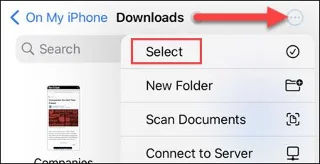
Seleziona tutti i file che desideri comprimere.

Con i file selezionati, tocca l'icona del menu a tre punti in basso a destra e seleziona " Comprimi ".

Verrà creato il file zip. Puoi toccare il file zip creato per vedere l'opzione "Rinomina" o "Spostalo" altrove.
Questo è l'intero processo, ti auguro successo!





