
Tra gli assistenti virtuali sul mercato, Siri non ha ancora ottenuto molti elogi, ma riesce comunque a svolgere perfettamente la maggior parte delle attività di base. Inoltre, se sei un utente dell'ecosistema Apple, non ci sarà altro assistente virtuale oltre a Siri. Installare e utilizzare Siri è molto semplice, segui le istruzioni seguenti.
Come usare Siri su iPhone
- Come aprire Siri e installare Siri su iPhone
- Come attivare Siri su iPhone
- Comandi utili di Siri su iPhone
- Comandi per effettuare telefonate, inviare messaggi di testo ed e-mail
- Comando Siri per modificare le impostazioni dell'iPhone
- Comandi Siri per convertire valuta, calcolare, fermare il tempo
- Comandi Siri per pianificare appuntamenti, sveglie, elenchi e promemoria
- Comandi Siri per navigazione, indicazioni stradali
Come aprire Siri e installare Siri su iPhone
Come qualsiasi normale applicazione, per attivare Siri, apri Impostazioni , scorri verso il basso e seleziona Siri e Cerca .
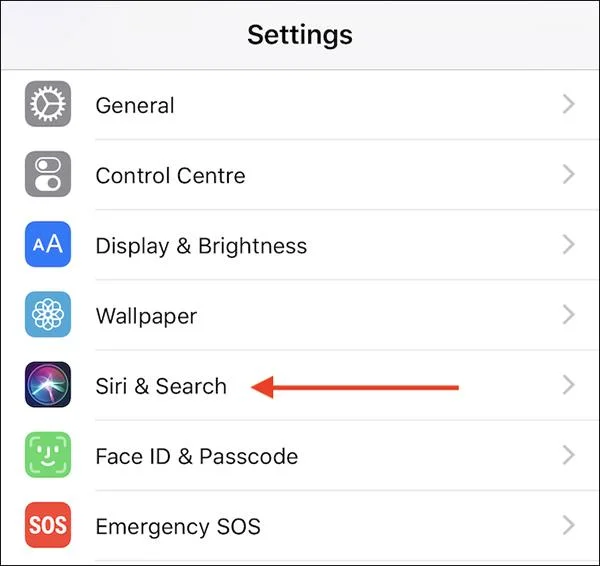
Impostazioni > Siri e Cerca
Sotto la riga ASK SIRI vedrai tre opzioni. È meglio attivarli tutti e tre:
- Ascolta "Ehi Siri" (Ascolta "Ehi Siri"): questa opzione ti consente di utilizzare la frase "Ehi Siri" per attirare l'attenzione dell'assistente virtuale.
- Premi Home per attivare Siri (Premi il pulsante laterale per Siri): questa opzione ti consente di tenere premuto il pulsante laterale (da iPhone X e versioni successive) o il pulsante Home con i modelli inferiori per attivare Siri.
- Consenti Siri quando bloccato (Consenti Siri quando bloccato): questa opzione ti consente di chiamare Siri tramite pulsante o voce anche quando il telefono è bloccato.
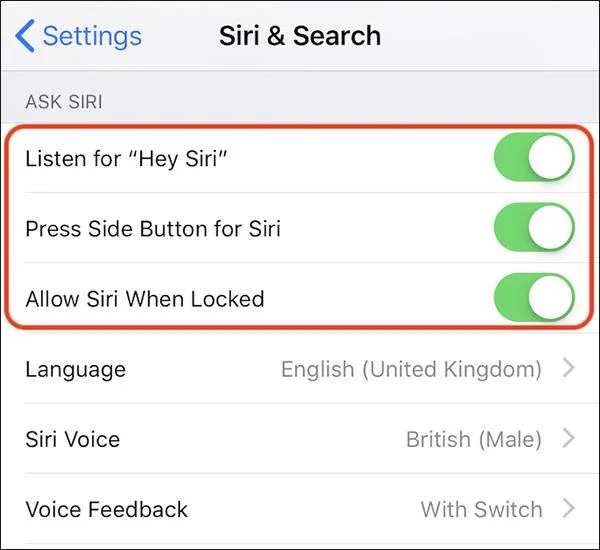
Tre opzioni per Siri
Cambia la lingua di Siri su iPhone
Siri attualmente supporta solo inglese, cinese, giapponese, tailandese, tedesco, francese, spagnolo, russo e alcune altre lingue, ma sfortunatamente ancora nessun vietnamita. La lingua predefinita di Siri è l'inglese, se desideri passare a un'altra lingua vai alle impostazioni di Siri e fai clic su Lingua . Se desideri utilizzare un assistente virtuale vietnamita su iPhone, prova Assistente Google: come installare l'Assistente Google su iPhone .
Come cambiare la voce di Siri su iPhone
Se non ti piace la voce predefinita di Siri, puoi scegliere un'altra voce a seconda della lingua parlata da Siri. Per iniziare, apri le impostazioni di Siri come sopra > fai clic su Siri Voice .
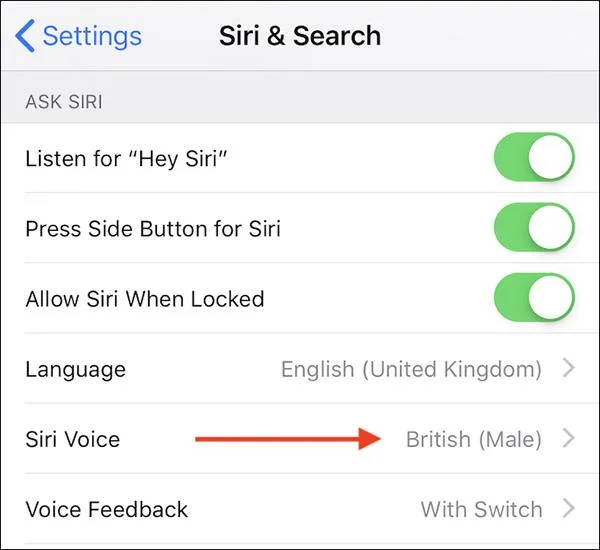
Opzione per cambiare la voce di Siri
Scegli la voce che desideri utilizzare, incluso il genere.
Come cambiare quando Siri può rispondere alle richieste
A seconda della situazione, la risposta di Siri a volte non è sempre la più appropriata. Fortunatamente, puoi modificare il comportamento di Siri nel menu delle impostazioni.
Vai alle impostazioni di Siri > seleziona Feedback Siri (feedback vocale) per vedere le opzioni disponibili.
Le opzioni (su iOS 13) includono:
- Sempre attivo: Siri fornirà feedback vocale anche quando l'interruttore della suoneria è impostato su silenzioso.
- Controllo con l'interruttore dell'anello : Siri disattiva tutti i feedback audio quando imposti l'interruttore dell'anello su silenzioso. Continuerai a sentire il segnale acustico di Siri e a fornire feedback vocale quando usi "Ehi Siri" o quando sei connesso a un dispositivo Bluetooth o CarPlay.
- Solo vivavoce : Siri emette un segnale acustico e fornisce un feedback vocale quando usi "Ehi Siri" o quando sei connesso a un dispositivo Bluetooth, cuffie o CarPlay.
Su iOS 14 , le 3 opzioni precedenti cambiano leggermente: Sempre (Siri risponde anche quando la modalità silenziosa è attivata), Con la modalità silenziosa disattivata o con "Ehi Siri" e Solo con "Ehi Siri" .
Imposta Siri per rispondere
Come attivare Siri su iPhone
Se non conosci le fantastiche funzionalità di Siri, questo assistente diventerà inutile per gli utenti. Se hai installato le opzioni di cui sopra, ci sono due modi per attivare Siri sul tuo telefono. Il primo è chiamare " Ehi Siri ", il secondo è tenere premuto il pulsante laterale o il pulsante Home finché non appare Siri. Quando Siri risponde, pronuncia la tua richiesta.
Comandi utili di Siri su iPhone
Poiché Siri non supporta ancora il vietnamita, devi utilizzare l'inglese (o un'altra lingua supportata) per comandare questo assistente virtuale. Di seguito sono riportati utili comandi Siri a cui puoi fare riferimento.
Comandi per effettuare telefonate, inviare messaggi di testo ed e-mail
- “Chiama [nome nella rubrica o numero di telefono]”: effettua una chiamata
- “FaceTime [nome contatto o numero di telefono]”: chiama FaceTime
- “Chiama [nome nella rubrica o numero di telefono] in altoparlante”: chiamata tramite altoparlante.
- "Controlla la mia segreteria telefonica" o "Controlla i messaggi vocali di [nome mittente]": controlla la segreteria telefonica
- "Controlla i miei messaggi" o "Controlla la mia posta elettronica": controlla messaggi ed e-mail
- "Leggi i miei nuovi messaggi" o "Leggi la mia nuova email": leggi il contenuto di messaggi ed email
- “Invia un'e-mail a [nome destinatario]”: Siri ti chiederà il titolo e il contenuto dell'e-mail che desideri inviare. Puoi pronunciare l'intero comando e-mail contemporaneamente in questo modo: "Invia un'e-mail a [nome destinatario], su [oggetto e-mail] e pronuncia [contenuto e-mail]".
Comando Siri per modificare le impostazioni dell'iPhone
- "Attiva/disattiva [Wi-Fi, Bluetooth, dati cellulare, Non disturbare, Turno di notte, Modalità aereo]": attiva/disattiva rispettivamente Wi-Fi, Bluetooth, dati cellulare, modalità Non disturbare, Turno di notte, modalità aereo.
- “Scatta una foto/selfie”: scatta una foto
- “Aumenta/diminuisci luminosità”: aumenta o diminuisce la luminosità dello schermo
- “Alza/abbassa il volume”: aumenta/diminuisce il volume durante l'ascolto di musica o la visione di video.
- Apri [nome applicazione]: apre l'applicazione
Comandi Siri per convertire valuta, calcolare, fermare il tempo
- “Quanto è [importo e valuta] in [valuta da scambiare]”: Esempio: Quanto sono 10000 USD in VND
- Puoi anche convertire qualsiasi unità di misura come m in piedi, pollici in cm. Ad esempio: "Quanti sono 335 metri in piedi?"
- "Quanto è [numero] più/meno/diviso/moltiplicato per [numero]" o "Qual è la radice quadrata di [numero]": aggiungi, sottrai, dividi, moltiplica un numero o calcola la radice quadrata di un numero.
- “Imposta un timer per [durata]”: arresta il timer
- “Imposta una sveglia per [ora]”: imposta una sveglia
- “Qual è la [percentuale] di [numero]?”: calcola la percentuale di un numero
- "Qual è il prezzo delle azioni di [nome dell'azienda]?": chiede il prezzo delle azioni di una società
- "Com'è il tempo oggi?" o “Che tempo fa a [luogo in cui vuoi vedere il meteo]”: chiedi a Siri la situazione meteorologica
- “Che ore sono a [località]”: chiedi a Siri l'ora corrente in una località
Comandi Siri per pianificare appuntamenti, sveglie, elenchi e promemoria
- "Controlla le mie riunioni": controlla il programma della riunione
- "Pianifica un incontro con [nome della persona] alle [ora specifica]": pianifica un appuntamento per incontrare una persona a un orario specifico.
- "Ricordami di [cosa da ricordare] alle [ora di ricordare]": puoi aggiungere una posizione al promemoria, ad esempio "Ricordami di chiamare John quando torno a casa" - Ricordami di chiamare John quando torno a casa .
- Se vuoi sapere in quale giorno specifico cade un giorno, puoi chiedere "Che giorno è il 25 dicembre?" oppure puoi chiedere "Quanti giorni mancano al 25 dicembre?"
- "Crea un elenco chiamato [nome elenco]"
- "Aggiungi elementi all'elenco [nome elenco]"
Comandi Siri per navigazione, indicazioni stradali
- "Dove sono?" o "Qual è la mia posizione?": chiedi la tua posizione attuale
- "Mostrami le [stazioni di servizio/tipo di ristoranti/centri commerciali/ecc.] più vicine": mostra la stazione di servizio, il ristorante, il supermercato più vicino.
- "Come posso arrivare a [località] in [auto/a piedi/in bicicletta]": indicazioni per raggiungere una determinata località in auto/a piedi/in bicicletta.
- "Portami a casa": ti mostra la strada di casa.
- "Quali sono le condizioni del traffico" o "Quali sono le condizioni del traffico vicino a [nome della località]": chiedi informazioni sulla situazione del traffico in una determinata località.
- "Quanto tempo manca all'arrivo a [posizione]": chiedi quanto tempo manca all'arrivo.
- "Verifica lo stato del volo di [numero volo]": controlla lo stato del volo.
- "Mostrami il percorso dell'autobus per [località]": controlla il percorso dell'autobus per una determinata località.
- “Ho bisogno di un ombrello?”: chiedi se devo portare un ombrello?
Esplora di più:





