
A partire da iOS 15, gli utenti possono aggiungere una modalità audio di sottofondo con semplici suoni della natura per aiutarti a concentrarti su qualcosa o per aiutarti a dormire meglio. E per attivare più velocemente il suono di sottofondo su iPhone, possiamo anche creare una scorciatoia per attivare il suono di sottofondo dalla schermata principale dell'iPhone. Quando spegni lo schermo dell'iPhone, il suono di sottofondo è ancora attivo. L'articolo seguente ti guiderà ad attivare il suono di sottofondo dallo schermo dell'iPhone.
Istruzioni per attivare il suono di sottofondo dalla schermata principale dell'iPhone
Passo 1:
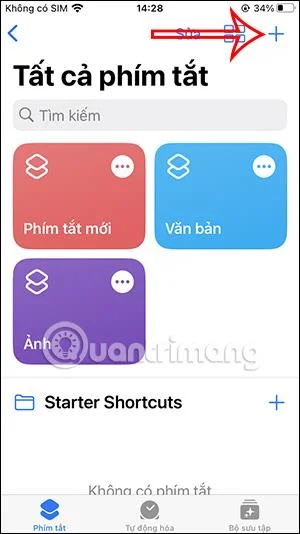
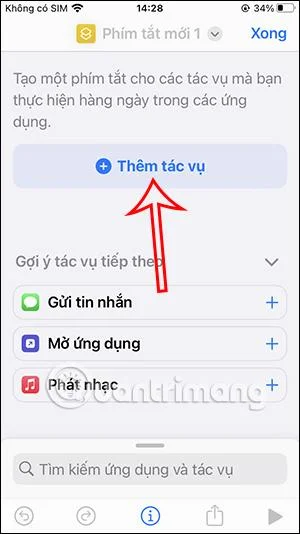
Nell'interfaccia dell'applicazione Scorciatoie , facciamo clic sull'icona più nell'angolo destro dello schermo. Passando all'interfaccia successiva, l'utente fa clic su Aggiungi attività .
Passo 2:
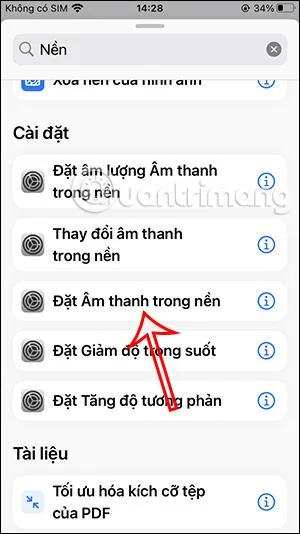
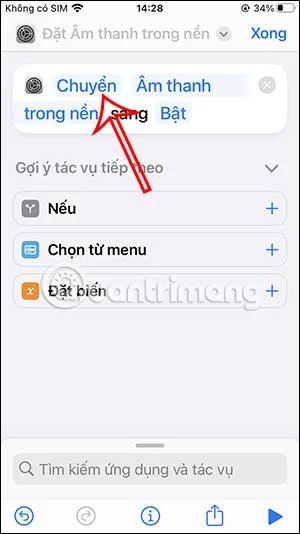
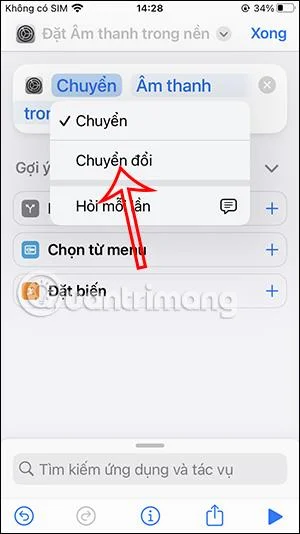
Nell'interfaccia per trovare il nome dell'attività, inseriamo la parola chiave background e quindi facciamo clic sull'attività Imposta audio in background . Passa alla nuova interfaccia, nella sezione Converti , fai clic per selezionare e quindi fai clic su Converti nell'elenco visualizzato.
Passaggio 3:
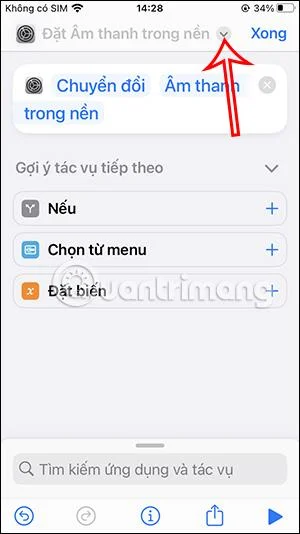
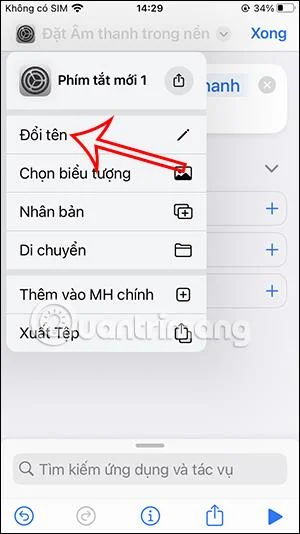
Successivamente, fai clic sull'icona della freccia come mostrato e seleziona Rinomina per rinominare questo collegamento. Inseriremo un nuovo nome per questo collegamento da visualizzare sulla schermata principale dell'iPhone.
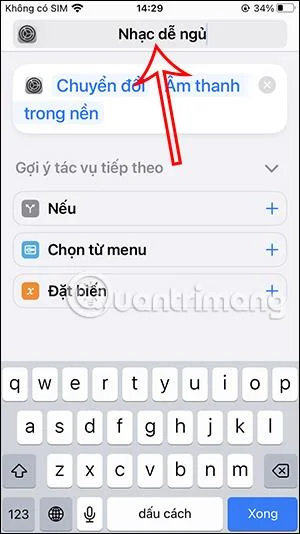
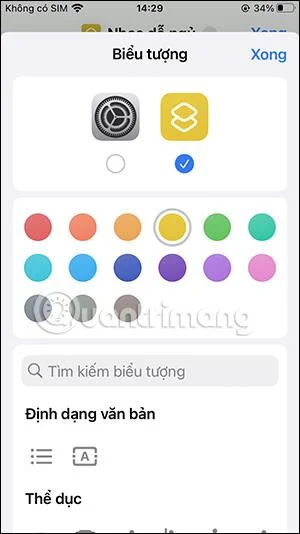
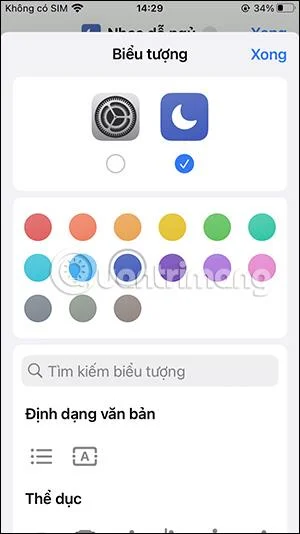
Passando alla nuova interfaccia, gli utenti possono modificare l'icona di questo collegamento a proprio piacimento.
Passaggio 4:
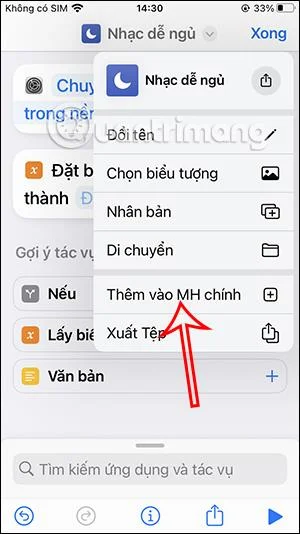
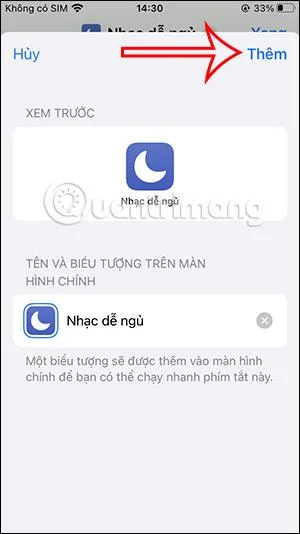
Quindi fare nuovamente clic sull'icona della freccia a discesa e quindi selezionare Aggiungi alla schermata iniziale . Continua a fare clic su Aggiungi per salvare immediatamente nella schermata principale. Quindi questo collegamento alla musica di sottofondo viene visualizzato sulla schermata principale dell'iPhone su cui puoi fare clic quando desideri ascoltare la musica di sottofondo.
Passaggio 5:
Ora apri Impostazioni > Accessibilità > Suono/Immagine per regolare il suono di sottofondo su iPhone. L'utente selezionerà quindi la sezione Suono per modificare il tipo di suono di sottofondo che desidera.
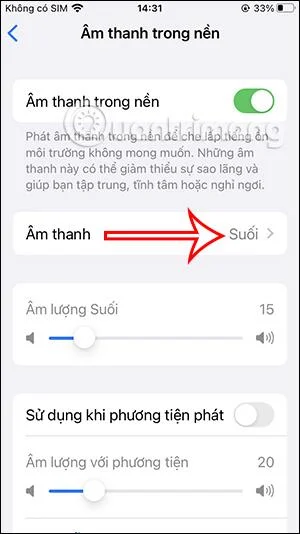
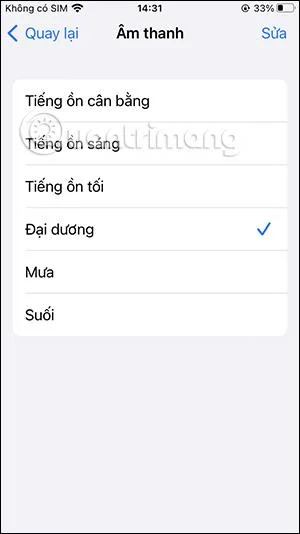
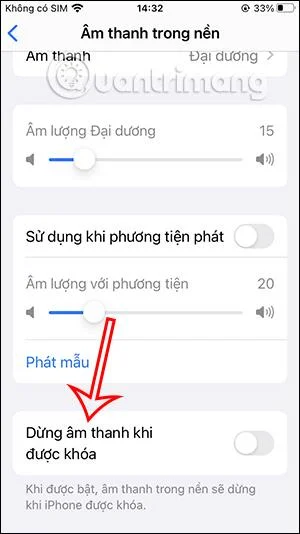
Quindi devi disattivare Interrompi il suono durante la modalità di blocco in modo che il suono si attivi continuamente quando blocchiamo lo schermo dell'iPhone.
Tutorial video per attivare il suono di sottofondo dalla schermata principale dell'iPhone





