
Sebbene l'iPhone abbia già un assistente virtuale integrato, Siri, molte persone preferiscono utilizzare Google Assistant. Assolutamente nessun problema con quello. Se possiedi un iPhone 8 o successivo, con iOS 14 o successivo, puoi attivare rapidamente l'assistente virtuale Google sul tuo iPhone semplicemente toccando il retro del dispositivo.
L'interessante funzionalità di cui sopra fa parte di una nuova utility di accessibilità introdotta da Apple chiamata Back Tap. Tuttavia, questa funzione non sarà abilitata per impostazione predefinita e dovrai configurarla manualmente. Basta seguire i semplici passaggi descritti in questo articolo.
Innanzitutto, se non l'hai già fatto, devi installare l'app Assistente Google sul tuo iPhone dall'App Store.
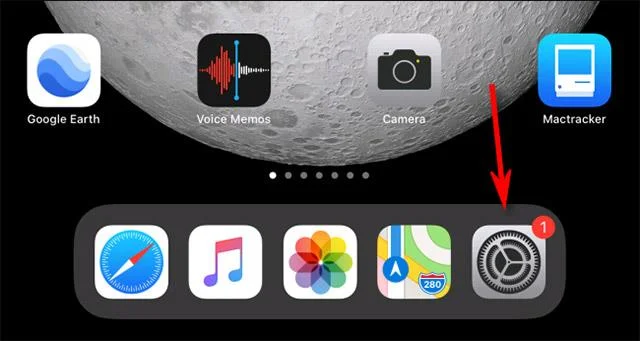
Successivamente, dovrai creare un collegamento per avviare l'Assistente Google con la query " Ehi Google ". Per fare ciò, avvia l'app Shortcuts, la cui icona è come raffigurata nell'illustrazione qui sotto:
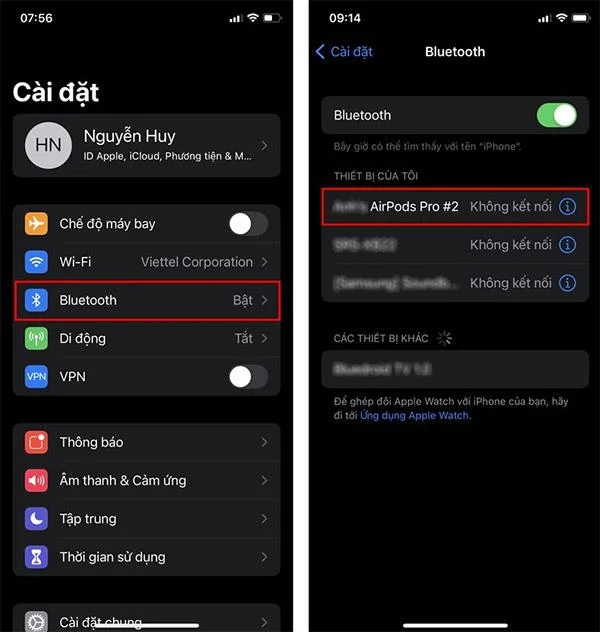
Una volta aperta l'interfaccia delle scorciatoie, tocca " Le mie scorciatoie " nella parte inferiore dello schermo, quindi seleziona l' opzione " Tutte le scorciatoie " .
Nella pagina " Tutte le scorciatoie ", tocca il pulsante più ( + ) nell'angolo in alto a destra dello schermo.
Successivamente, vedrai una schermata che dice " Nuovo collegamento ". Prima di fare qualsiasi altra cosa, rinomina il collegamento. Tocca il pulsante con tre punti nel cerchio blu.
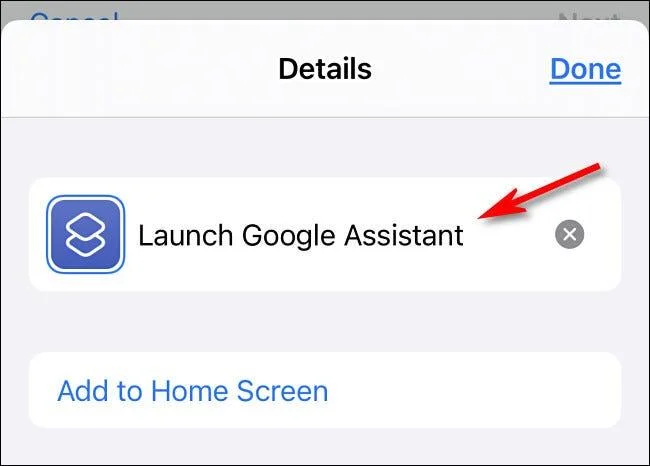
Quando viene visualizzato il pannello delle opzioni “ Dettagli ” , tocca il campo di testo che appare sullo schermo e inserisci il nome del collegamento, ad esempio “ Avvia Assistente Google ”. Quindi, fare clic su " Fine ".
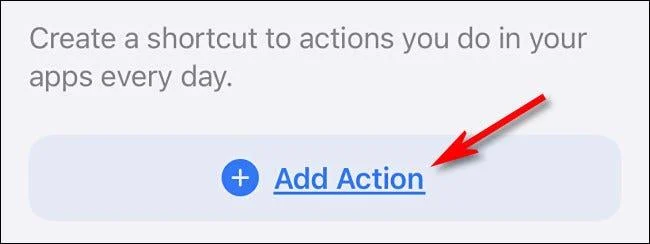
Successivamente, è necessario assegnare un'azione specifica al collegamento appena creato, in questo caso Google Assistant. Fare clic su " Aggiungi azione ".
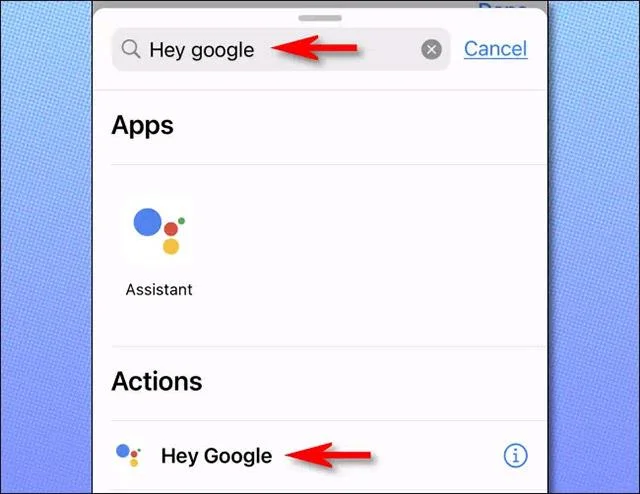
Nel pannello delle attività visualizzato, cerca la parola chiave " Ehi Google ", quindi fai clic sul risultato restituito corrispondente nell'elenco.
Vedrai quindi una panoramica della tua nuova scorciatoia, che include solo un'azione specifica. Disattiva l' opzione " Mostra durante l'esecuzione " , quindi fai clic su " Fine ".
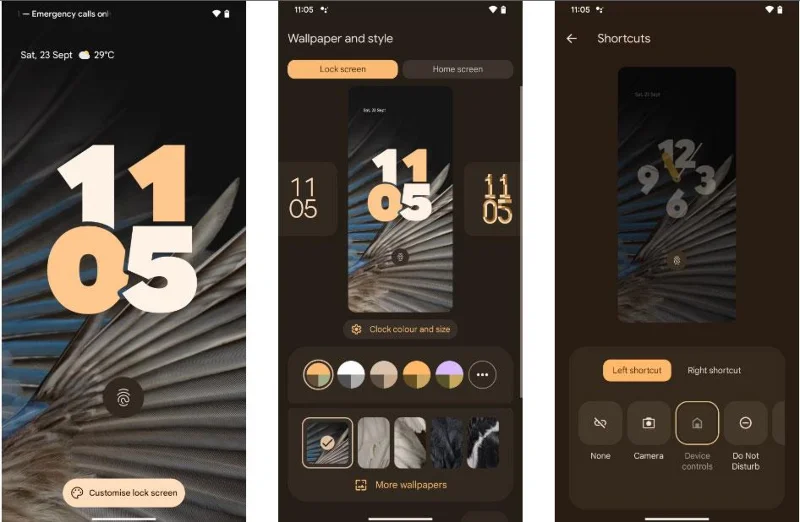
Successivamente, dovrai configurare la funzione Back Tap per avviare il nuovo collegamento appena creato. Esci dall'applicazione Scorciatoie e accedi a Impostazioni .
In Impostazioni , vai su Accessibilità > Tocco , quindi seleziona " Tocco indietro ".
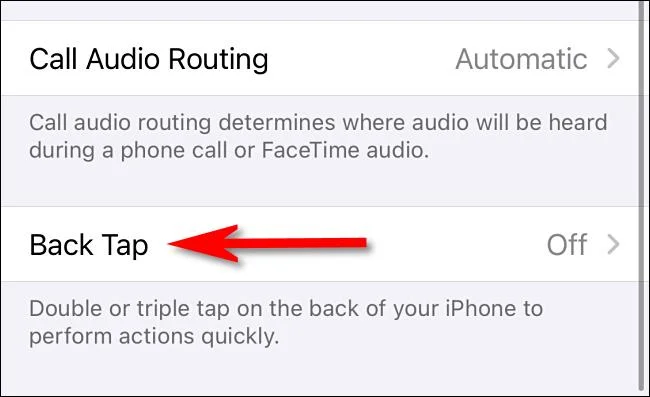
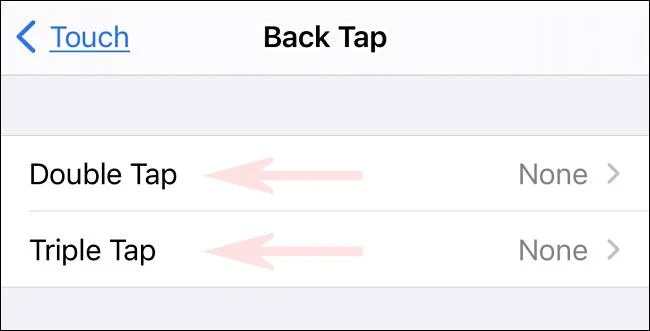
Nella schermata delle impostazioni " Tocco indietro " , avrai la possibilità di specificare un'azione di tocco indietro due volte (" Doppio tocco ") o tre volte (" Tocco triplo ") per avviare un'azione. Seleziona l'opzione desiderata.
Successivamente, vedrai un elenco di azioni che puoi attivare utilizzando questa funzione Tocco indietro. Scorri verso il basso fino a raggiungere la sezione " Scorciatoie ". Nell'elenco, seleziona " Avvia Assistente Google ".
Ora esci dalle impostazioni, quindi prova a toccare il retro del telefono due o tre volte (a seconda delle opzioni impostate sopra). L'Assistente Google si avvierà e ascolterà automaticamente i comandi vocali.





