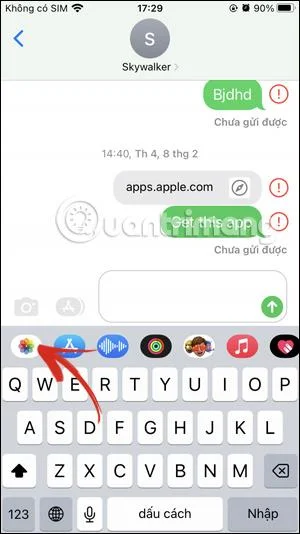
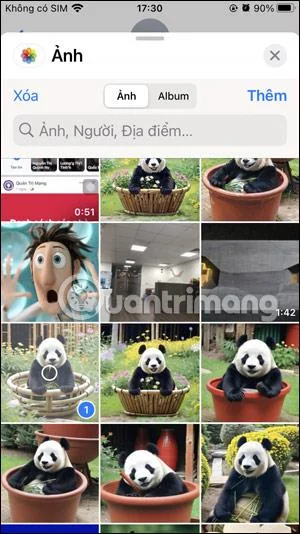
Quando invii immagini nei messaggi su iPhone, la qualità dell'immagine viene accidentalmente ridotta rispetto all'immagine originale. Potrebbe non essere perché l'applicazione di messaggistica è difettosa, ma perché le impostazioni di invio delle immagini in Messaggi sono state modificate, portando a immagini di bassa qualità, sfocate o rotte inviate nei messaggi. L'articolo seguente ti guiderà ad aumentare la qualità delle immagini inviate ai messaggi iPhone.
Istruzioni per aumentare la qualità delle foto inviate ai messaggi dell'iPhone
Passo 1:
Innanzitutto, accedi a Impostazioni sul tuo telefono, quindi fai clic su Messaggi per regolare le impostazioni dell'applicazione.
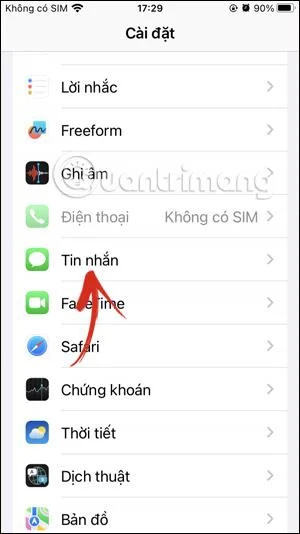
Passo 2:
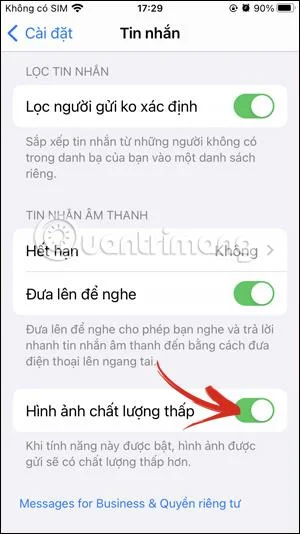
Visualizzando le impostazioni per il messaggio, scorriamo verso il basso per vedere l'opzione Immagini di bassa qualità . Se questa impostazione è attiva, disattivala facendo scorrere il pulsante circolare verso sinistra per disattivare l'invio di foto di bassa qualità nei messaggi di iPhone.
Passaggio 3:
Ora apri l'app Messaggi e quindi seleziona l'immagine che desideri inviare. La qualità dell'immagine non verrà modificata.