
Se il tuo iPhone o iPad ha un pulsante di accensione rotto, puoi comunque bloccare lo schermo (o addirittura riavviarlo) utilizzando una funzione di accessibilità chiamata AssistiveTouch. Ecco come.
AssistiveTouch consente di simulare movimenti fisici, gesti e pressioni di pulsanti con semplici opzioni di menu sul touchscreen del tuo iPhone o iPad. Ciò include il blocco dello schermo e il riavvio del dispositivo. Per abilitare questa funzione, apri prima Impostazioni sul tuo iPhone o iPad.
In Impostazioni, seleziona Accessibilità > Tocco .
In Tocco , seleziona AssistiveTouch .
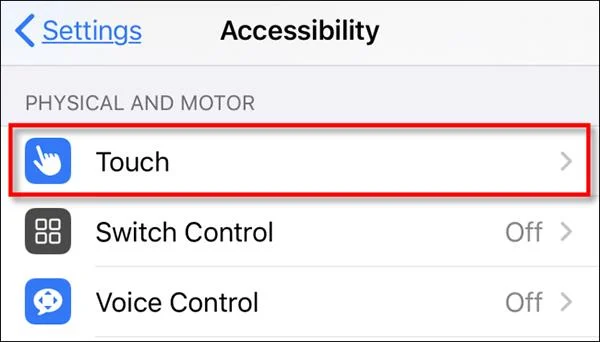
Nella sezione Accessibilità, seleziona Tocco.
Successivamente, attiva l'interruttore accanto a AssistiveTouch .
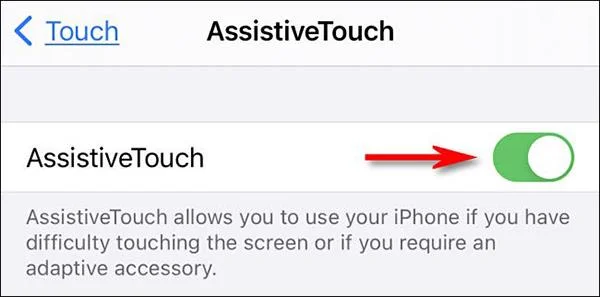
Attiva la funzione AssistiveTouch
Sul lato dello schermo apparirà uno speciale pulsante AssistiveTouch (sembra un quadrato grigio con un cerchio bianco al centro).
Sullo schermo viene visualizzato il pulsante AssistiveTouch
Ogni volta che questa funzione è abilitata, questo pulsante AssistiveTouch sarà sempre sullo schermo, anche se a volte potrebbe diventare trasparente o scomparire temporaneamente per non disturbarti. Puoi riposizionarlo trascinandolo sullo schermo con il dito.
Per bloccare iPhone o iPad senza utilizzare il pulsante di accensione, tocca una volta il pulsante AssistiveTouch . Nel menu visualizzato, tocca Dispositivo .
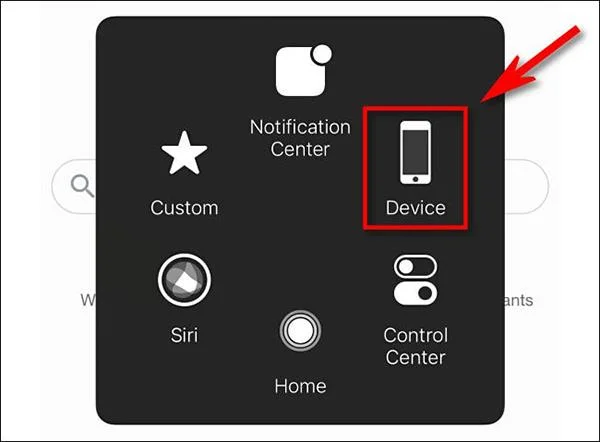
Vai all'icona del dispositivo
Nel menu del dispositivo, premi Schermata di blocco .
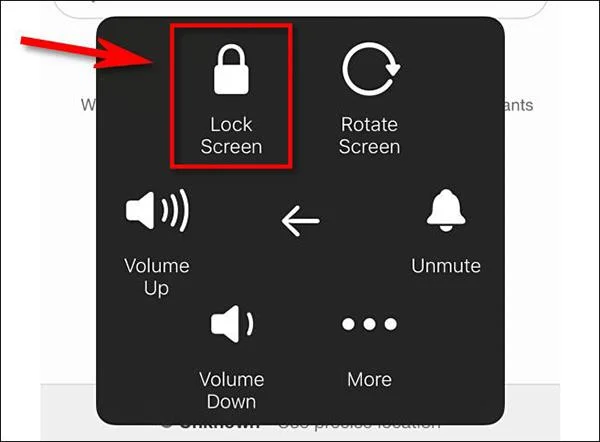
Seleziona l'icona di blocco dello schermo
Dopo aver premuto, lo schermo si spegnerà. Hai appena bloccato il dispositivo senza utilizzare il pulsante di accensione. AssistiveTouch è davvero uno strumento molto potente.
Come sbloccare iPhone senza utilizzare il pulsante di accensione
Dopo aver bloccato lo schermo, puoi riaprire il tuo iPhone o iPad premendo il pulsante Home (se il tuo dispositivo ne è dotato) o toccando lo schermo (vai in Impostazioni > Generali > Accessibilità > Tocca per accendere ). Puoi anche sbloccarlo sollevando il telefono (se questa funzione è abilitata). Puoi anche provare a utilizzare "Ehi Siri" nel caso in cui il tuo iPhone o iPad sia bloccato.
Se per qualche motivo non riesci a riavviare il tuo dispositivo, anche la ricarica o la ricezione di notifiche si accenderanno sullo schermo, dandoti l'opportunità di interagire e sbloccare il tuo iPhone o iPad.





