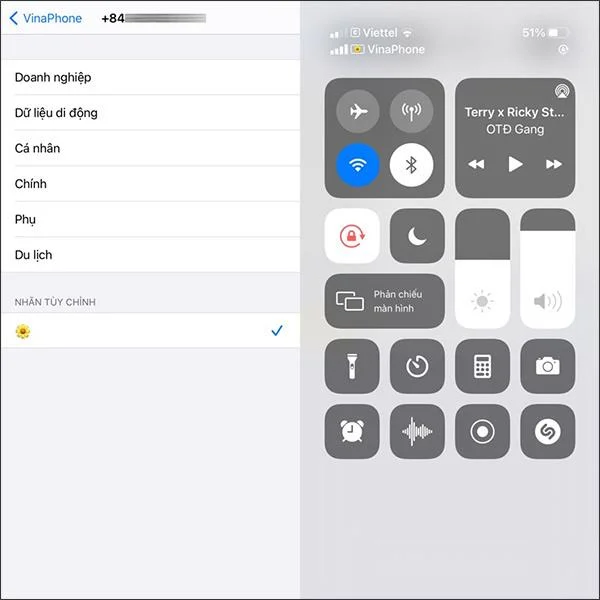
A partire da iOS 14, Apple ha fornito molte impostazioni nuove e più utili per migliorare l'esperienza dell'utente e apportare più effetti. Ciò include la funzionalità di modifica dell'icona di rete per i dispositivi che utilizzano 2 SIM su iPhone. Per impostazione predefinita, non è stato possibile modificare l'icona dell'operatore sull'iPhone. Ma con iOS 14 puoi scegliere molte icone diverse per cambiare l'icona di rete senza bisogno di un'applicazione o di effettuare il jailbreak del dispositivo. Gli utenti devono solo fare affidamento sulle impostazioni disponibili nel sistema per modificare qualsiasi etichetta per l'icona di rete sul telefono. L'articolo seguente ti guiderà come cambiare l'icona dell'operatore su iPhone.
Istruzioni per cambiare l'icona dell'operatore su iPhone
Passo 1:
Gli utenti accedono a Impostazioni > Cellulare e selezionano la SIM che desideri modificare nella sezione Piano cellulare.
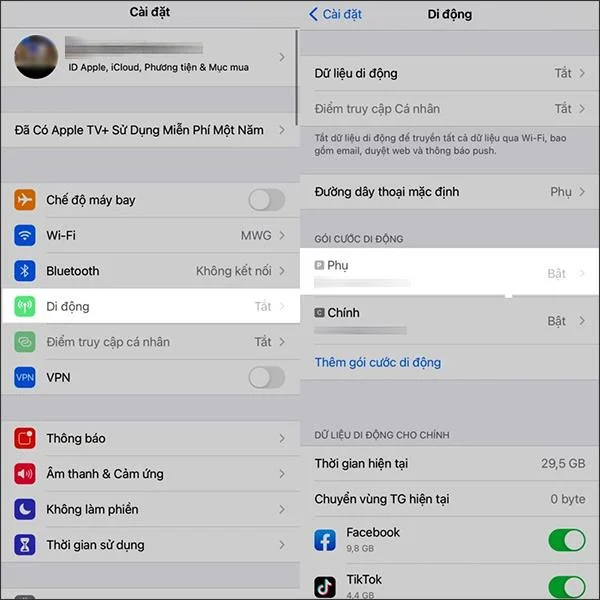
Passo 2:
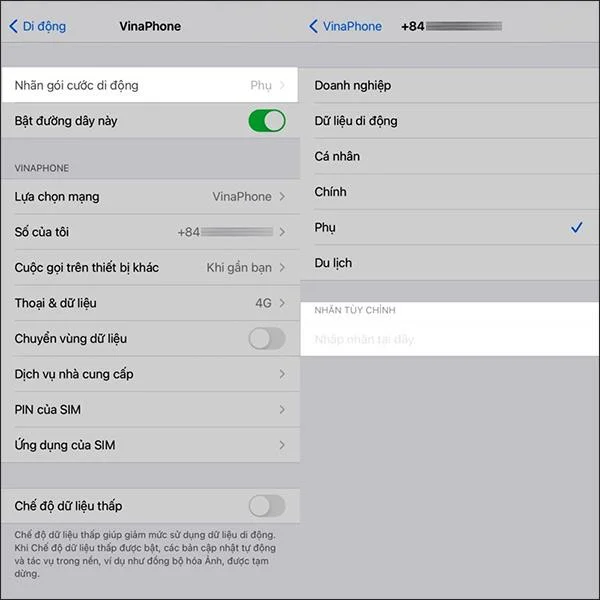
Passa alla nuova interfaccia, fai clic su Etichetta pacchetto mobile e quindi seleziona Etichetta personalizzata .
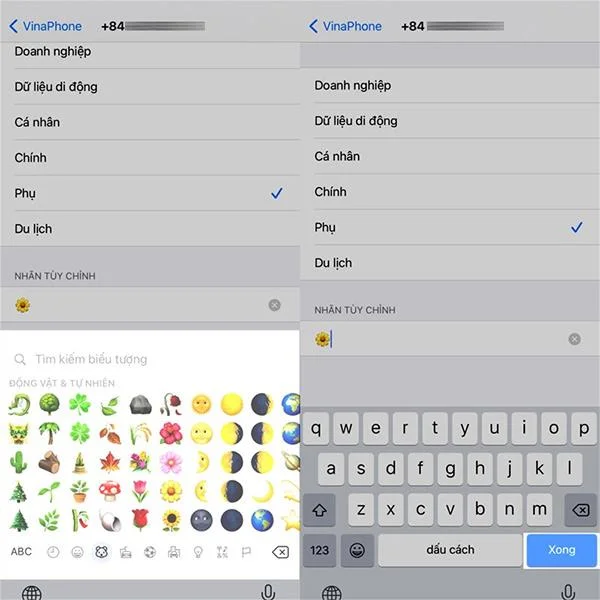
Verrà ora visualizzata la tastiera, fai clic sull'icona della faccina per visualizzare le icone degli adesivi che possiamo scegliere di utilizzare. Dopo aver selezionato l'etichetta desiderata, premere Fine per salvare le impostazioni selezionate.
Passaggio 3:
Quindi abbiamo scelto una nuova etichetta per l'icona dell'operatore sull'iPhone. Trasciniamo lo schermo dall'alto verso il basso e vedremo una nuova icona per la rete.
Continua a farlo con l'altra SIM della rete per cambiare l'icona predefinita sull'iPhone.