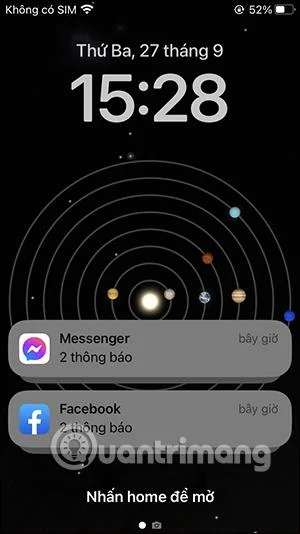
iOS 16 ha modificato lo stile di visualizzazione delle notifiche sulla schermata di blocco con 3 diverse opzioni da utilizzare. Se non ti piace lo stile di notifica dell'elenco, puoi scegliere lo stile di notifica della quantità e ridurre il contenuto della notifica nella schermata di blocco dell'iPhone. Questo ti aiuta anche a evitare che le informazioni personali vengano divulgate nella schermata di blocco dell'iPhone. L'articolo seguente ti guiderà a regolare la schermata di blocco su iPhone attraverso lo stile di visualizzazione delle notifiche.
Istruzioni per cambiare lo stile di visualizzazione delle notifiche su iPhone
Passo 1:
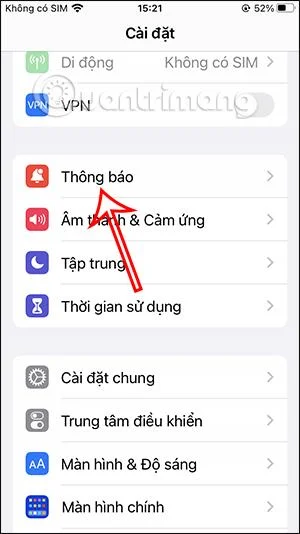
Nell'interfaccia dell'iPhone, fai clic su Impostazioni e quindi su Gestisci notifiche su iPhone .
Passo 2:
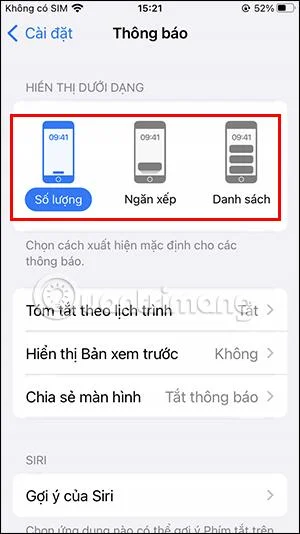
Ora passa all'interfaccia per personalizzare lo stile delle notifiche sull'iPhone e per regolare quali applicazioni visualizzare le notifiche sull'iPhone. Sono disponibili 3 tipi di notifica, tra cui Quantità, Pila ed Elenco.
Fai clic sul tipo di notifica di cui desideri modificare lo stile di visualizzazione delle notifiche nella schermata di blocco dell'iPhone.
- Stile quantità: questa funzionalità sostituirà le notifiche della schermata di blocco con notifiche sulla quantità non letta. Puoi scorrere verso l'alto per visualizzare l'elenco completo delle notifiche.
- Stile stack: questo stile impila le singole notifiche una sopra l'altra.
- Tipo di notifica elenco: questo è il tipo di notifica tradizionale su iOS. Vedrai un elenco di tutte le tue notifiche, che puoi espandere scorrendo verso l'alto dalla parte inferiore della schermata di blocco.
Passaggio 3:
Ad esempio, il tipo di notifica della quantità verrà visualizzato come mostrato di seguito.
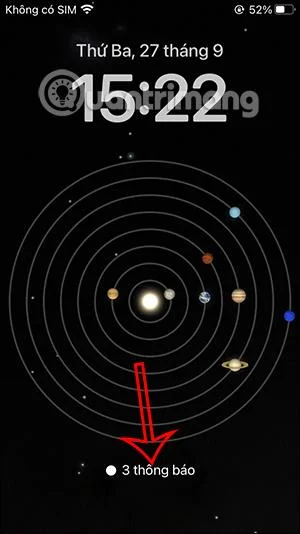
Se premi e scorri verso l'alto su questa riga di notifica della quantità , verranno visualizzate notifiche più specifiche.
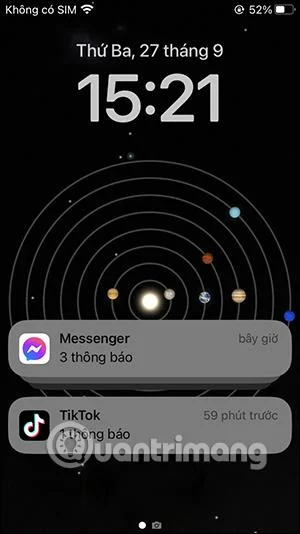
Passaggio 4:
Nel tipo di notifica Stack , le notifiche delle applicazioni verranno impilate una sull'altra. E poi puoi anche tenere premuta la notifica e poi scorrere verso l'alto per visualizzarla.
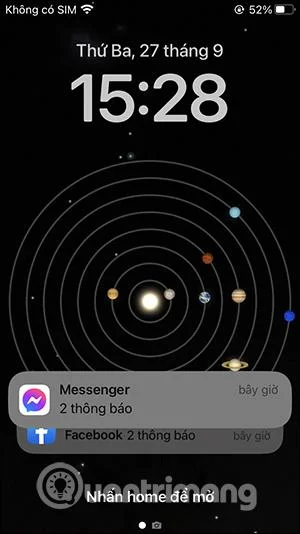
Nel formato elenco, le notifiche verranno tutte visualizzate nella schermata di blocco.