Oltre a utilizzare applicazioni di modifica delle immagini più avanzate su iPhone , puoi anche utilizzare immediatamente l' editor di foto su iPhone , con alcune opzioni di modifica di base come, ad esempio, capovolgere le immagini su iPhone. L'editor di foto su iPhone ti aiuta a capovolgere l'immagine orizzontalmente per cambiare la direzione dell'immagine come se guardassi in uno specchio. E se non ci piace, possiamo tornare completamente all'immagine originale. L'articolo seguente ti guiderà a capovolgere le immagini su iPhone.
Istruzioni per capovolgere le immagini su iPhone
Passo 1:
Per prima cosa apriamo l'album sul telefono e poi facciamo clic sull'immagine che vogliamo capovolgere. Nell'interfaccia di modifica delle immagini, fai clic sul pulsante Modifica nell'angolo in alto a destra dello schermo.

Passo 2:
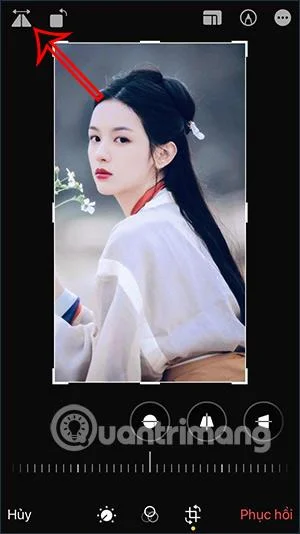
Passa all'interfaccia di modifica delle immagini su iPhone, fai clic sull'icona di ritaglio dell'immagine sotto l'interfaccia. Successivamente nell'interfaccia di ritaglio dell'immagine, faremo clic sull'icona dello specchio per capovolgere l'immagine.
Passaggio 3:
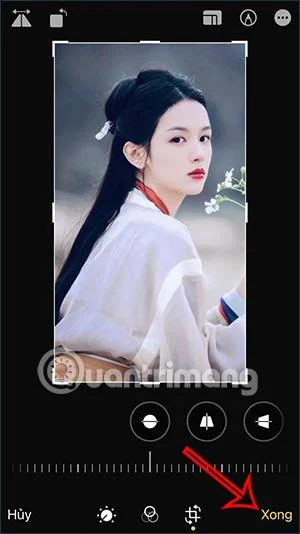
Presto vedrai l'immagine capovolta dall'altra parte come mostrato di seguito. Se sei soddisfatto, fai clic sul pulsante Fine per salvare questa nuova immagine. Continuiamo a modificare le immagini con gli strumenti disponibili su iPhone. iPhone salverà la nuova immagine, sostituendo la vecchia foto precedente
Passaggio 4:
Se vogliamo tornare all'immagine originale non trasformata , fare clic sulla nuova immagine e selezionare Ripristina di seguito. Ti verrà quindi chiesto se sei sicuro di voler ripristinare l'immagine originale o meno. Le opzioni di modifica applicate all'immagine sul telefono verranno cancellate.
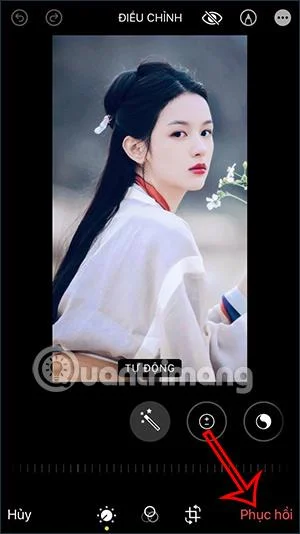
Se accetti, fai clic su Ripristina originale per tornare alla vecchia immagine originale senza alcuna modifica.
Subito dopo, la foto tornerà nella direzione originale prima della modifica.