
Per aiutarti a condividere i tuoi impegni con altri, iPhone supporta una funzionalità che consente agli utenti di condividere interi eventi del calendario iCloud con chiunque in modalità di sola lettura e modificabile. Scopriamolo proprio qui sotto.
Prerequisiti
Se desideri condividere il tuo programma con persone specifiche, queste persone dovranno disporre di un account iCloud per accedere e visualizzare il calendario. Possono quindi leggere il tuo programma e apportare modifiche (se lo consenti).
Al contrario, nel caso in cui condividi il tuo programma con il mondo rendendolo pubblico, il destinatario non avrà bisogno di un account iCloud per accedere e visualizzare il calendario.
Condividi le pianificazioni di iCloud con persone specifiche
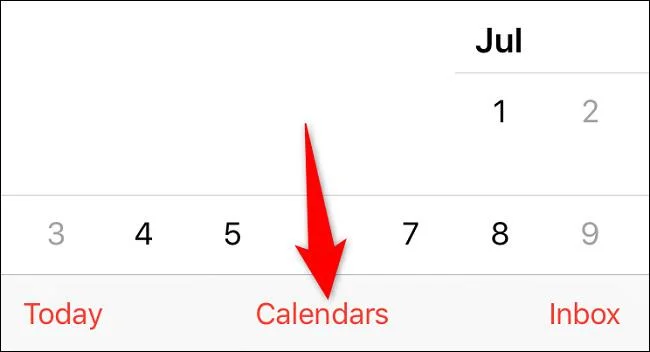
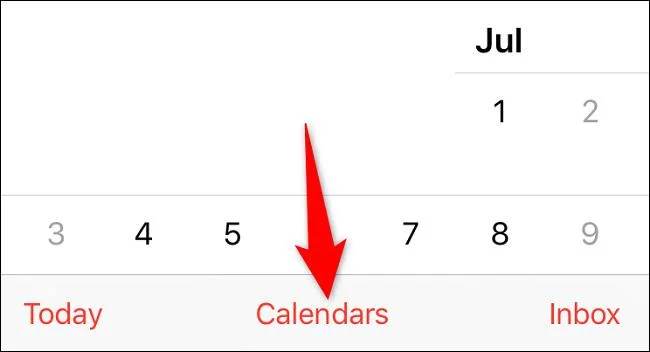
Se desideri invitare utenti specifici a visualizzare (e modificare) la tua pianificazione, apri prima l'app Calendario sul tuo iPhone. Nell'interfaccia dell'applicazione che appare, in basso, clicca su “Calendari”.
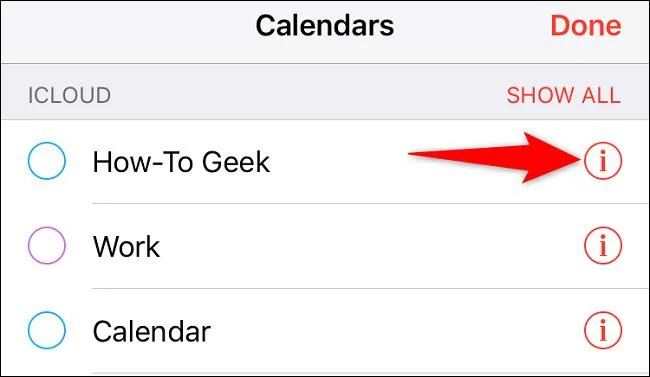
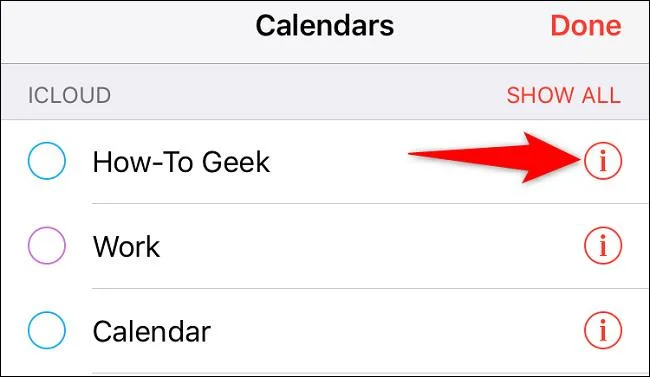
Nella schermata "Calendari", accanto al programma che desideri condividere nella sezione "iCloud", tocca l'icona "i".
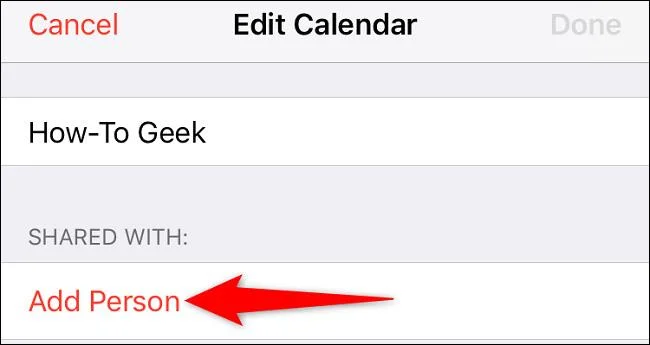
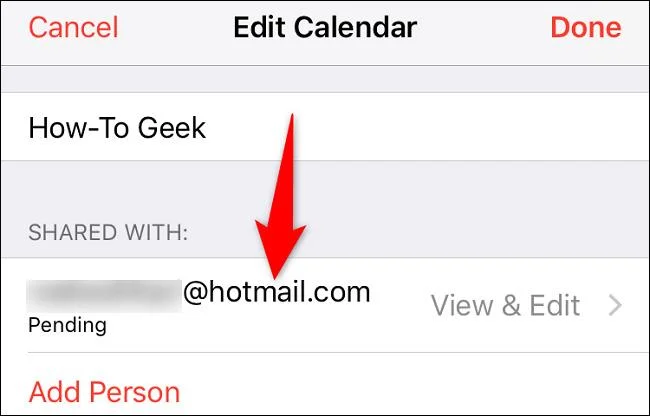
Nella pagina "Modifica calendario", tocca "Aggiungi persona".
Verrai indirizzato alla pagina "Aggiungi persona". Qui, tocca il campo di testo "A" e inserisci l'indirizzo email dell'utente con cui desideri condividere il tuo programma. Per selezionare qualcuno dall'elenco dei contatti (rubrica), toccare l'icona più (“+”).
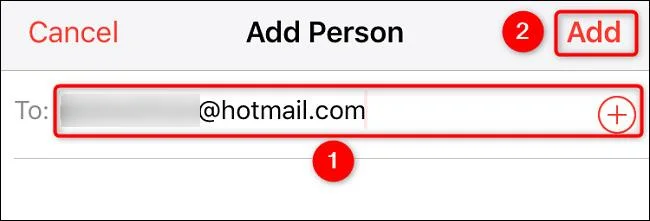
Una volta assegnato un destinatario, tocca "Aggiungi" nell'angolo in alto a destra.
iPhone invia un collegamento di invito del calendario alle persone selezionate. I destinatari possono fare clic sul collegamento e accedere al proprio account iCloud per visualizzare il programma che hai condiviso.
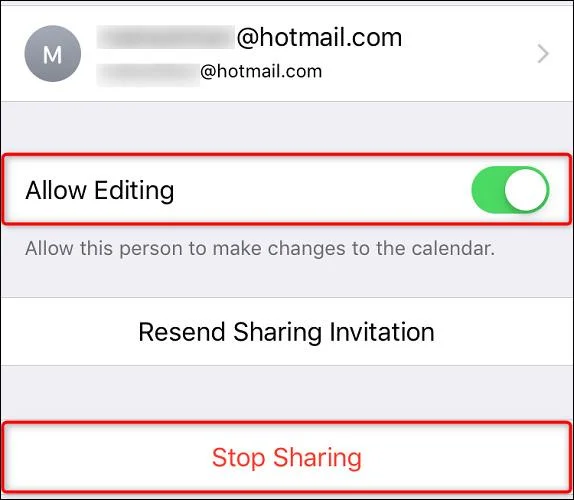
Per impostazione predefinita, iPhone consente a persone designate di modificare la tua pianificazione. Se vuoi evitarlo, nella schermata "Modifica calendario", seleziona i destinatari a cui non desideri consentire modifiche alla tua pianificazione.
Nella pagina che si apre, disattiva l'opzione "Consenti modifica". Quindi, se desideri interrompere la condivisione del tuo calendario con questa persona, seleziona l'opzione "Interrompi condivisione".
Condividi le pianificazioni di iCloud con tutti
Per consentire a chiunque di accedere (ma non di modificare) la tua pianificazione iCloud, rendila pubblica seguendo questi passaggi.
Innanzitutto, apri l'app Calendario sul tuo iPhone. Nell'interfaccia dell'applicazione che appare, in basso, clicca su “Calendari”.
Nella schermata "Calendari", accanto al programma specifico che desideri condividere con tutti, tocca l'icona "i".
Scorri fino alla fine della pagina "Modifica calendario". Qui, abilita l’opzione “Calendario pubblico”.
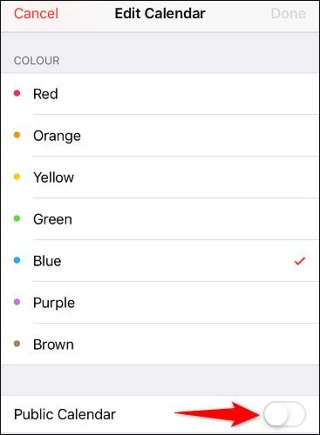
iCloud renderà pubblica la pianificazione selezionata, insieme al collegamento di accesso corrispondente.
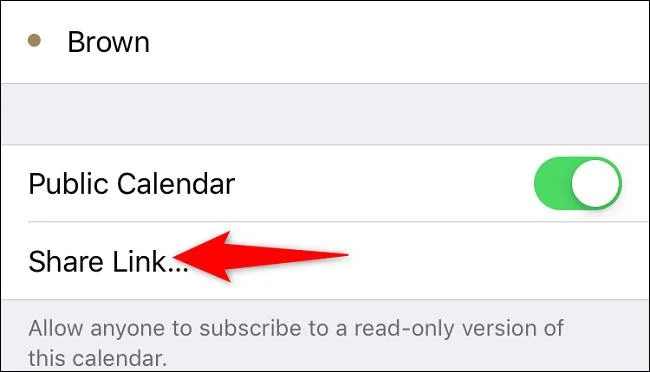
Tocca l'opzione "Condividi collegamento".
Nel menu di condivisione visualizzato, scegli come desideri condividere il collegamento di accesso al calendario. Ad esempio, per copiare un collegamento negli appunti, tocca "Copia".
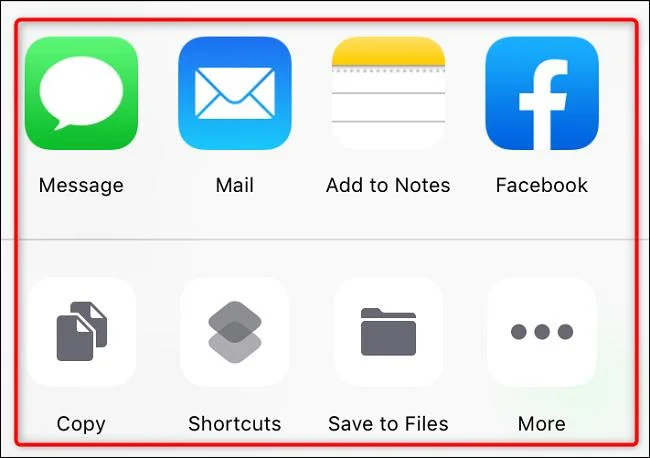
Le persone che ricevono il collegamento potranno accedere al tuo calendario e visualizzarne gli eventi.
Spero che tu abbia successo.





