La recente versione beta 3 di iOS 16 ha fornito la funzionalità per condividere le librerie di foto di iPhone con gli account iCloud, condividendole con un massimo di 6 persone in una famiglia quando utilizziamo la funzione di condivisione familiare. Condividere foto tramite AirDrop su iPhone non è più strano per gli utenti. Ma con questa funzionalità, il numero di persone che condividono aumenterà. L'articolo seguente ti guiderà nella condivisione delle librerie di foto su iPhone.
Istruzioni per condividere librerie di foto su iPhone
Passo 1:
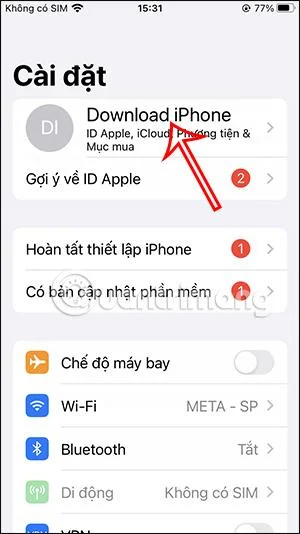
Innanzitutto, fai clic su Impostazioni su iPhone e quindi fai clic sul nome del tuo account iCloud . Successivamente, l'utente farà clic sull'opzione Condivisione in famiglia .

Passo 2:
Quindi fare clic su Continua per utilizzare questa funzione. Qui farai clic su Invita altri per cercare persone che desiderano condividere la libreria di foto su iPhone. A questo punto sceglierai come invitare gli altri, puoi scegliere AirDrop per connetterti più velocemente.
Puoi invitare fino a 5 persone da aggiungere alla tua lista di famiglia.



Passaggio 3:
Una volta connesso, il membro riceverà un invito dal tuo iPhone e dovrà fare clic su Accetta per essere aggiunto a questo elenco di famiglia. Fare clic su Fine per completare l'operazione di invito.

Passaggio 4:
Accedi all'album su iPhone e trova l'immagine che desideri condividere. Possiamo fare clic per selezionare più immagini che vogliamo condividere . Quindi fai clic sull'icona di condivisione nell'angolo in basso a sinistra dello schermo per condividere.


Passaggio 5:
Continua a fare clic su Condividi nell'album . Qui inserirai il nome dell'album che desideri condividere su iPhone , quindi fai clic su Avanti . Quindi fai clic sull'icona più per aggiungere altri membri della famiglia per condividere la libreria di foto. Dopo aver aggiunto i membri, fai clic su Crea per condividere l'album fotografico.