Oltre all'enorme libreria musicale, Apple Music possiede anche un ricchissimo "archivio" di testi di canzoni che puoi condividere con gli amici o utilizzare come status di "vita virtuale" sui social network.
In questo articolo impareremo come condividere i testi delle canzoni direttamente da Apple Music su iPhone o iPad, invece di dover fare uno screenshot e condividere l'immagine manualmente come fanno ancora molte persone.
Condividi testi su Apple Music
Questa è in realtà una funzionalità abbastanza nuova, introdotta per la prima volta in iOS e iPadOS 14.5. Questa funzione funzionerà solo con brani con testi sincronizzati nel tempo in Apple Music e non tutti i brani su Apple Music avranno i testi aggiornati nel tempo. Tieni inoltre presente che i testi memorizzati in formato testo non scorreranno automaticamente durante la riproduzione del brano.
Per utilizzare questa funzione, apri prima l'app "Musica" sul tuo iPhone o iPad e riproduci il brano di cui desideri condividere il testo.
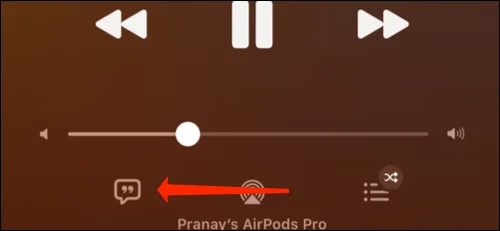
Tocca l'icona del testo nell'angolo in basso a sinistra.
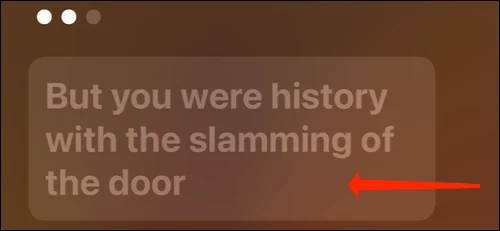
Successivamente, devi toccare e tenere premuto il testo che desideri condividere per "evidenziarlo".
Apparirà immediatamente un pannello di condivisione. La parte superiore mostrerà il testo della canzone che hai appena selezionato. Apple Music ti limita a condividere i testi a un massimo di 150 caratteri e non ti consente di selezionare più parti dello stesso brano. Ad esempio, se ti piace la prima e l'ultima riga di una canzone, non puoi condividerle contemporaneamente.
Fare clic su alcune righe del testo. Le parti selezionate verranno evidenziate, mentre le restanti parti rimarranno in bianco e nero.
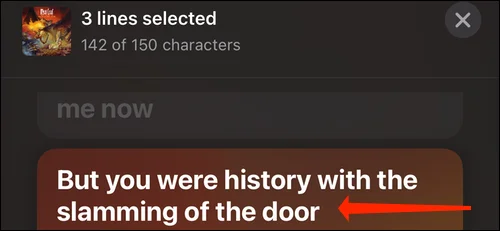
Se desideri annullare una selezione, tocca nuovamente la linea.
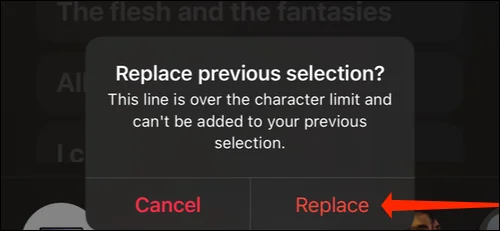
In alternativa, puoi scorrere verso l'alto o verso il basso fino a un'altra parte del testo e selezionarla. Apparirà un messaggio pop-up che ti chiederà se desideri sostituire la selezione corrente del testo, premi "Sostituisci".
Una volta scelto il testo, è il momento di condividerlo. Puoi condividere questi testi con un contatto tramite l'app Messaggi, nonché condividerli tramite AirDrop, Instagram e altro.
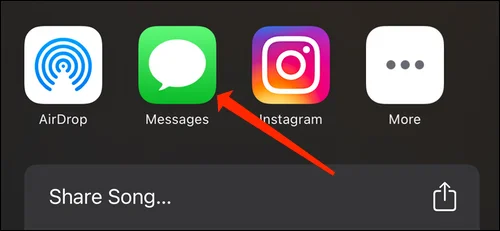
Quando i testi delle canzoni vengono condivisi tramite Messaggi, i destinatari possono anche ascoltare direttamente la canzone.
Se condividi i testi delle canzoni su Instagram, verrà creata automaticamente una storia corrispondente.

I tuoi follower possono fare clic sul collegamento "Riproduci su Apple Music" per ascoltare la canzone.