Il servizio Apple TV in genere supporta più di un utente, il che significa che il dispositivo può supportare più di un ID Apple (account iTunes/App Store) contemporaneamente. Potrebbe non essere così fluida e potente come la funzionalità multiutente del Mac, ma può sicuramente far impazzire iPhone e iPad. Nell'articolo seguente, Quantrimang ti guiderà come impostare più account su Apple TV.
Come aggiungere più account ad Apple TV
Prima di poter utilizzare più account, devi accedere a uno o a tutti gli account che desideri aggiungere. Ecco come aggiungere più account a Apple TV.
1. Apri Impostazioni dalla schermata principale.
2. Fare clic su Account .

3. Seleziona iTunes e App Store .
4. Fare clic su Aggiungi nuovo ID Apple .
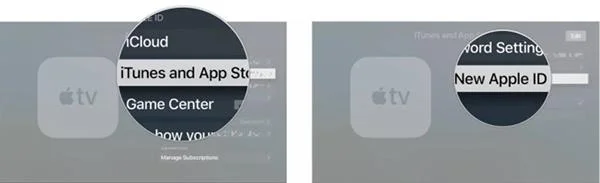
5. Selezionare Inserisci nuovo… se richiesto.
6. Inserisci il nome utente aggiuntivo dell'ID Apple .

7. Selezionare Continua .
8. Inserisci la password aggiuntiva dell'ID Apple .

9. Selezionare Accedi .
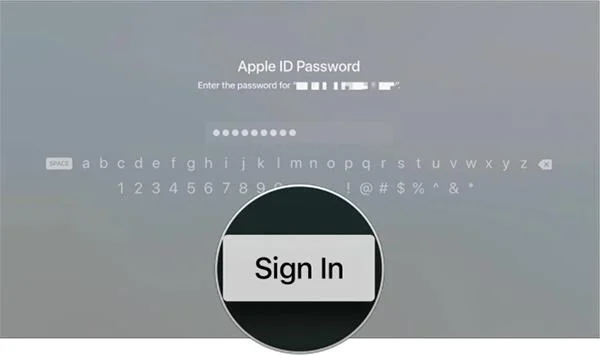
10. Ripeti i passaggi precedenti per ciascun account che desideri aggiungere.
Come passare da un account all'altro su Apple TV
Sebbene sia possibile aggiungere più account, è possibile utilizzare solo un account alla volta. Ecco perché devi cambiare account ogni volta che desideri utilizzare un altro account.
1. Apri Impostazioni dalla schermata principale.
2. Selezionare Conti .
3. Fare clic su iTunes e App Store .
4. Fare clic sull'account che si desidera utilizzare.
Come trasferire gli utenti a Control Center
Come tutti i membri della famiglia possono vivere la propria esperienza con Apple TV grazie al supporto multiutente. Control Center fornisce strumenti di accesso rapido che consentono agli utenti di passare da un account all'altro più facilmente.
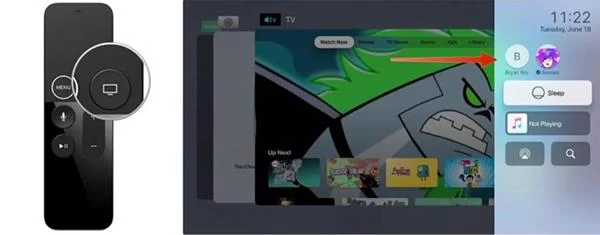
1. Dal telecomando Siri, tieni premuto il pulsante Home/TV .
2. Cambia l'utente nell'angolo in alto a destra del dispositivo da Control Center su Apple TV.
Ora puoi passare da un utente all'altro su Apple TV.
Altri usi di Control Center su Apple TV
Il Centro di Controllo su Apple TV non viene utilizzato solo per cambiare utente, ma ha anche altre funzioni.
Utilizza Centro di Controllo per mettere Apple TV in modalità sospensione
1. Tieni premuto il pulsante Home/TV sul telecomando Siri per aprire Centro di Controllo su Apple TV.
2. Selezionare Sospensione .
3. Fai nuovamente clic sul pulsante Home/TV per riaprire Apple TV.

Modifica l'uscita audio di Apple TV su Control Center
1. Tieni premuto il pulsante Home/TV sul telecomando Siri per aprire Centro di Controllo.
2. Selezionare l'icona Audio .
3. Scorrere verso il basso per selezionare l'uscita audio appropriata.

Cerca informazioni sul Centro di controllo di Apple TV
1. Tieni premuto il pulsante Home/TV per aprire Centro di Controllo su Apple TV.
2. Selezionare l' icona Cerca .
3. Digita o usa Siri per effettuare la ricerca.