
L'applicazione Foto su iPhone, oltre a gestire immagini e video, puoi utilizzare numerose funzionalità come la modifica delle immagini iPhone con Foto o la creazione di presentazioni di foto e video. Fondamentalmente non possiamo salvare presentazioni su iPhone, ma puoi anche creare presentazioni da trasmettere in streaming direttamente su Apple TV utilizzando AirPlay. L'articolo seguente ti guiderà a creare una presentazione su iPhone.
Istruzioni per creare una presentazione su iPhone
Passo 1:
Innanzitutto, apriamo l'app Foto su iPhone e quindi facciamo clic su Seleziona nell'angolo in alto a destra. Quindi fai clic sulle immagini e sui video che desideri creare in una presentazione.
Fai clic sull'icona di condivisione nell'angolo in basso a sinistra dello schermo.
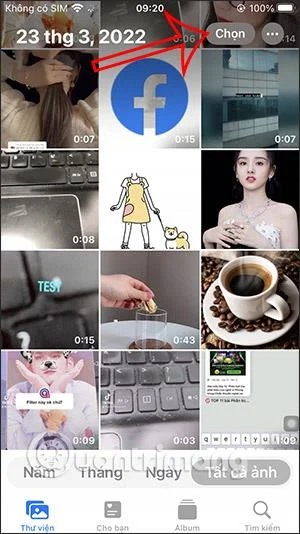
Passo 2:
Visualizzando l'interfaccia delle opzioni disponibili, l'utente farà clic su Slideshow per avviare la creazione di una presentazione su iPhone.
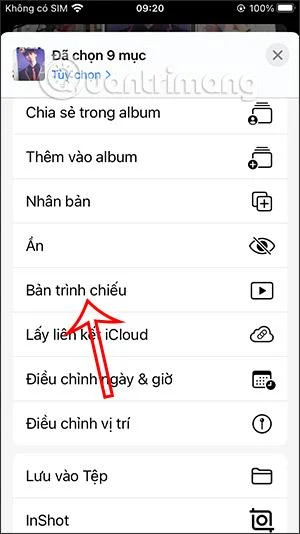
Passaggio 3:
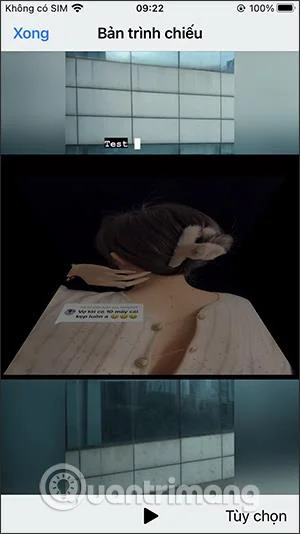
Presto vedrai una presentazione presentata con le immagini e i video che hai selezionato. Per modificare lo stile della presentazione di immagini e video su iPhone, fai clic su Opzioni nell'angolo in basso a destra dello schermo.
Passaggio 4:
In questa nuova interfaccia vedrai gli elementi per regolare la presentazione appena creata, tra cui:
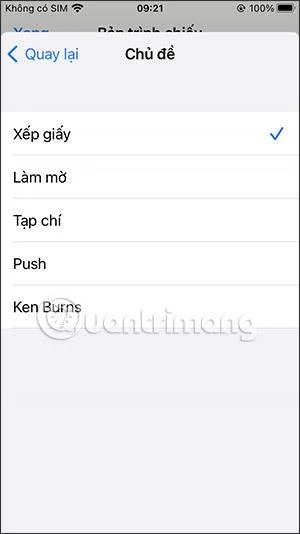
- Tema: usa questa opzione per cambiare il tema della presentazione.
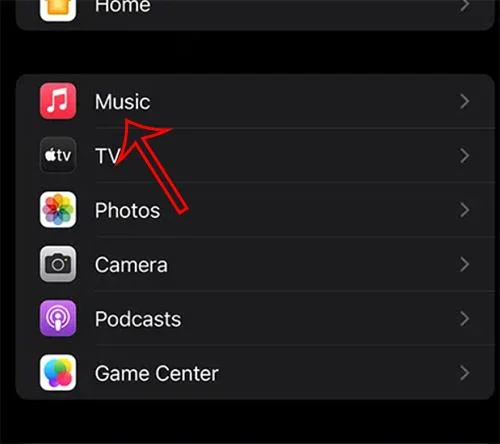
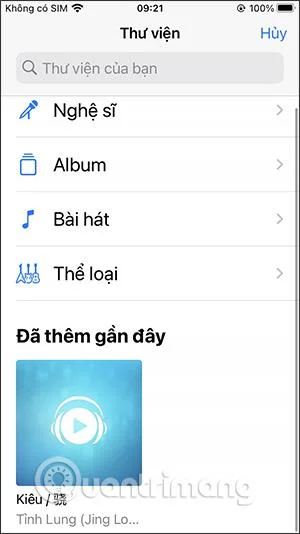
- Musica: cambia la musica di sottofondo della presentazione. Puoi anche scaricare musica dall'app Musica.
- Loop: per riprodurre la presentazione in loop, attiva questa opzione.
- Dispositivo di scorrimento: utilizza questo dispositivo di scorrimento per modificare la velocità di riproduzione della presentazione. Trascinando il cursore verso sinistra si riduce la velocità, mentre trascinandolo verso destra si aumenta la velocità.
Qualsiasi modifica scelta verrà applicata immediatamente nella presentazione.
Passaggio 5:
Dopo aver applicato le nuove modifiche, fare clic su Fine per salvare. Di conseguenza, gli utenti vedranno la presentazione aggiornata immediatamente con le modifiche applicate.
Tutorial video sulla creazione di presentazioni su iPhone





