
Quando imposti una sveglia su iPhone, sono disponibili molte opzioni per i suoni della sveglia, modifica il suono della sveglia su iPhone con i suoni della sveglia disponibili nell'elenco o i suoni della sveglia selezionati nella libreria musicale. Tuttavia, se non vuoi fare rumore nelle aree pubbliche, puoi semplicemente vibrare senza allarme. Inoltre, gli utenti possono scegliere un tipo di vibrazione o creare un nuovo tipo di vibrazione per il suono dell'allarme. Di seguito sono riportate le istruzioni per impostare le sveglie dell'iPhone solo in modo che vibrino.
Istruzioni per impostare le sveglie dell'iPhone solo in modo che vibrino
Passo 1:
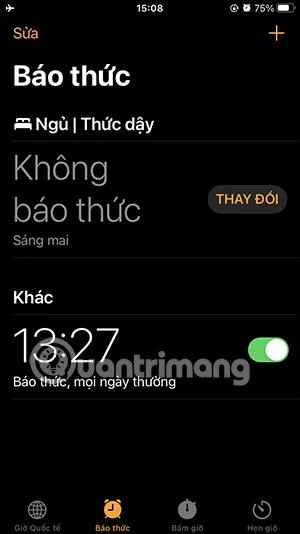
Innanzitutto, gli utenti fanno clic sull'applicazione Orologio e quindi creano un nuovo allarme o fanno clic su un allarme esistente per modificarlo.
Passo 2:
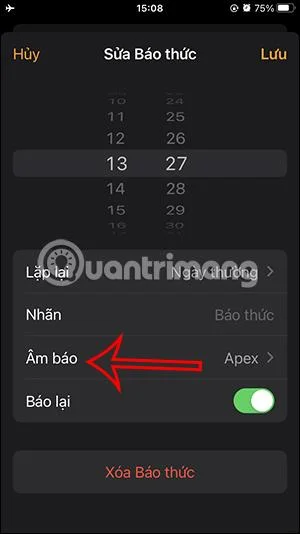
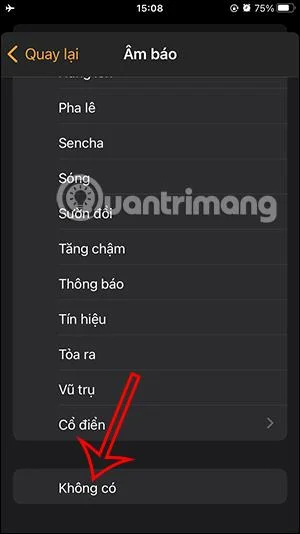
Successivamente, nell'interfaccia di regolazione del tono dell'allarme, fare clic sulla voce Suono allarme per regolare. Ora nella nuova interfaccia scorriamo verso il basso e facciamo clic su Nessuno per non attivare il suono della sveglia.
Passaggio 3:
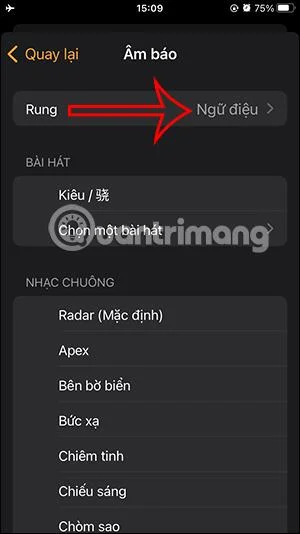
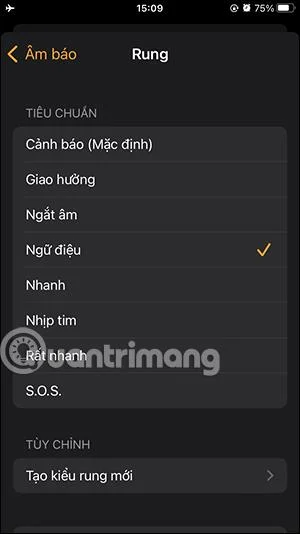
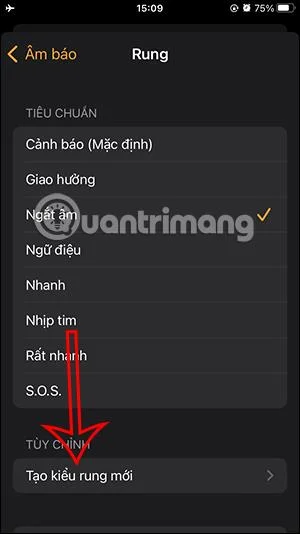
Quindi scorriamo verso l'alto e facciamo clic su Vibrazione per scegliere il tipo di vibrazione per la sveglia su iPhone. Qui vediamo che ci sono molti diversi tipi di vibrazione tra cui scegliere.
Fai clic sul tipo di vibrazione desiderato oppure puoi fare clic su Crea nuovo tipo di vibrazione di seguito.
Passaggio 4:
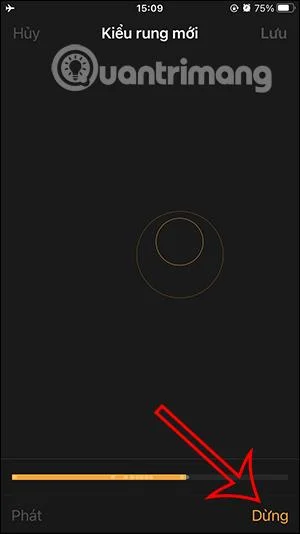
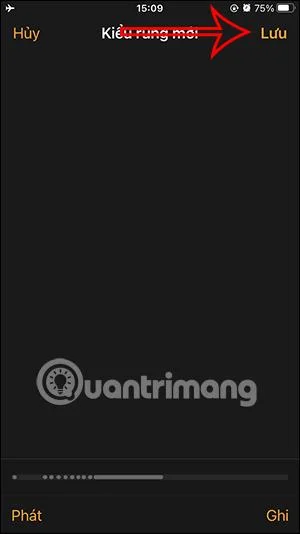
Nell'interfaccia di creazione della vibrazione, fai clic sullo schermo per creare la vibrazione , possiamo premere la vibrazione più volte se lo desideri. Per terminare la vibrazione, fai clic su Interrompi nell'angolo in basso a destra. Quindi fare clic su Salva nell'angolo in alto a destra per salvare questa nuova vibrazione.
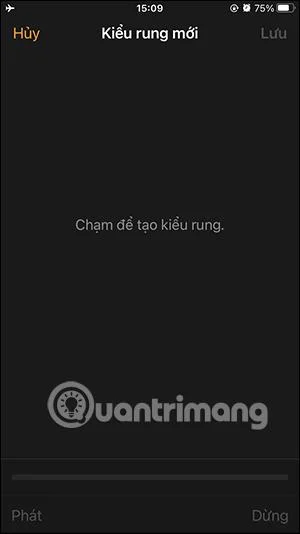
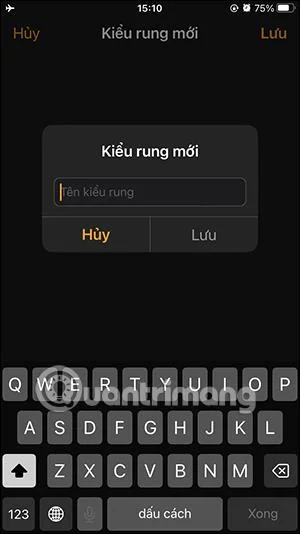
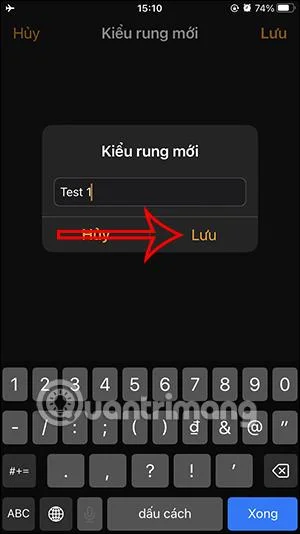
iPhone ti chiederà quindi di nominare questo tipo di vibrazione, quindi premi Salva per salvare.
Passaggio 5:
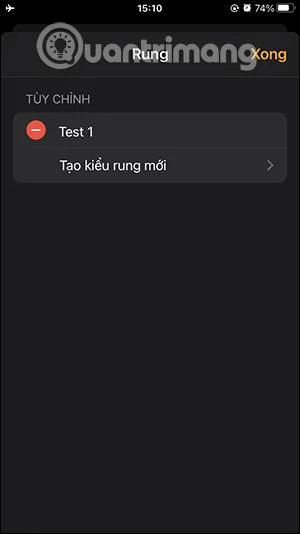
Quindi puoi scegliere il nuovo tipo di vibrazione che crei. Se desideri eliminare il modello di vibrazione appena creato, fai clic su Modifica. Ora trascina il modello di vibrazione a sinistra e quindi premi Elimina per eliminare questo modello di vibrazione appena creato.
Passaggio 6:
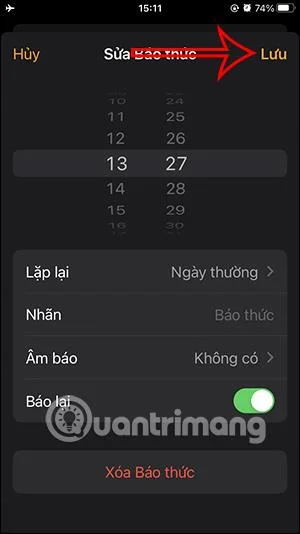
Infine fai clic su Salva nell'angolo in alto per salvare le modifiche alla sveglia su iPhone.
Video tutorial per impostare la sveglia dell'iPhone solo in modo che vibri





