
Ci sono momenti in cui è necessario ingrandire per vedere alcuni dettagli in una foto. I dispositivi iOS di Apple dispongono di uno strumento integrato che ti aiuta a ingrandire una parte di una foto.
La funzione Lente di ingrandimento è posizionata all'interno dello strumento Markup. Se non lo sai, Markup è uno strumento disponibile in molte applicazioni iOS. Ad esempio, puoi utilizzare questo strumento per modificare foto o file PDF nell'app File.
Per ingrandire una parte dettagliata dello schermo, devi prima acquisire uno screenshot.
Successivamente, fai clic sul pulsante Anteprima screenshot nell'angolo in basso a sinistra.
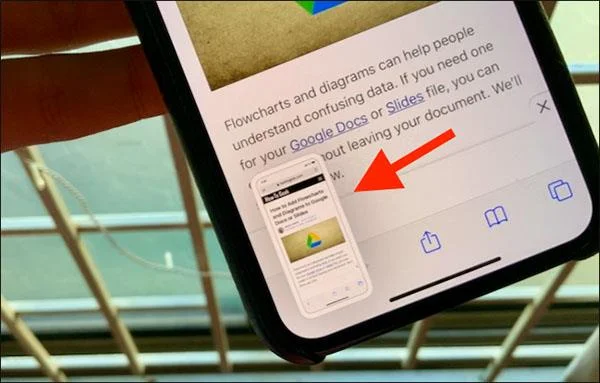
Fai uno screenshot
Successivamente, fai clic sul segno più “+” . Vedrai l'opzione Lente di ingrandimento nel menu.
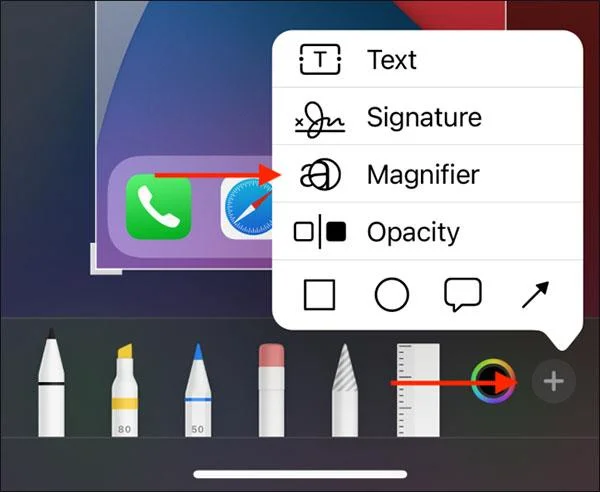
Fare clic sul segno più
Il processo sarà un po’ più complicato sull’app Foto. Apri la foto che desideri ingrandire, seleziona il pulsante Modifica nell'angolo in alto a destra.
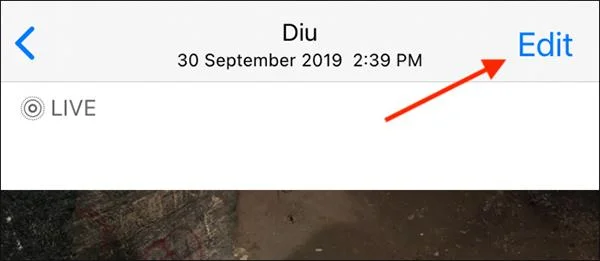
Fai clic su Modifica nell'angolo destro della foto
Fare clic sui 3 punti nell'angolo destro dello schermo.
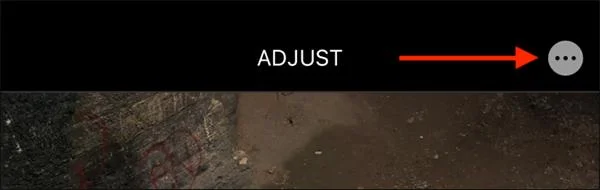
Clicca sui 3 punti
Da qui, seleziona Markup .
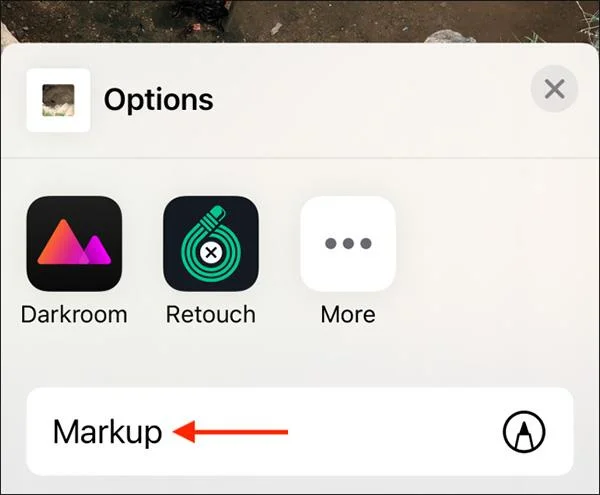
Seleziona Markup
Fare clic sul segno più “+” e selezionare Lente di ingrandimento .
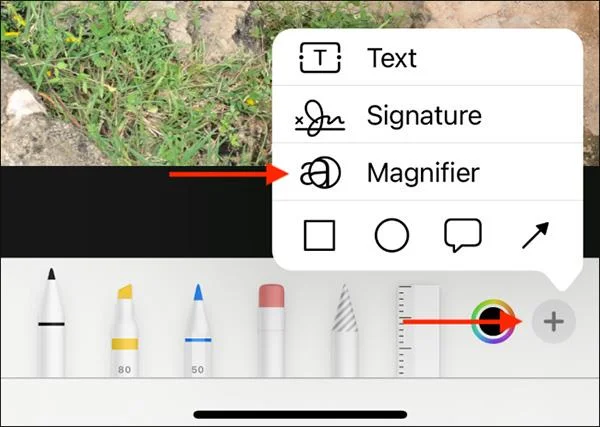
Segno più + > Lente di ingrandimento
Ora vedrai un cerchio ingrandito al centro della foto.
Trascina il cerchio sulla parte su cui desideri ingrandire.
Il punto blu ti aiuterà ad aumentare o diminuire la dimensione del cerchio. Fare clic su di esso, trascinare dentro/fuori per ridimensionare il cerchio.
Il punto verde serve per modificare il livello di zoom dell'immagine. Scorri verso destra per ingrandire, scorri verso sinistra per rimpicciolire.
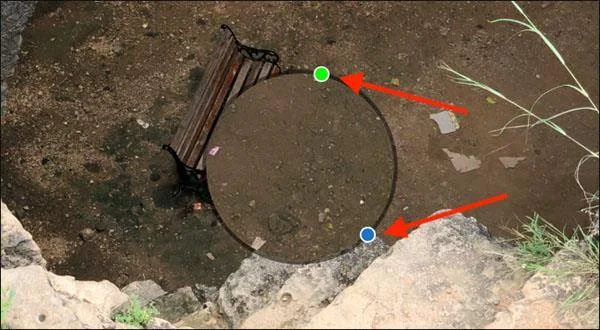
Modifica il cerchio utilizzando due punti sullo schermo
Dopo aver modificato la cerchia, avrai opzioni come taglia, copia, elimina e duplica.
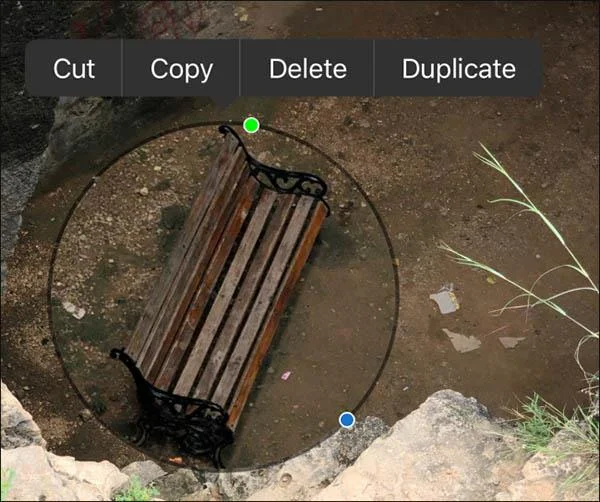
Opzioni di modifica
Dopo la modifica, fai clic su Fine nell'angolo superiore dello schermo.
Nella schermata di modifica delle foto, fai clic su Fine nell'angolo inferiore dello schermo.
Vedrai la foto modificata nella libreria fotografica.





