Per inserire emoji nelle foto su iPhone, puoi farlo direttamente su iPhone senza dover utilizzare un'altra applicazione di modifica delle immagini. Puoi modificare le immagini su iPhone con una serie di strumenti disponibili, ma non è possibile inserire emoji o icone nelle immagini. Per poter inserire emoji nelle foto su iPhone avremo bisogno di qualche piccolo accorgimento in più, secondo le istruzioni riportate di seguito.
Istruzioni per inserire emoji nelle foto su iPhone
Passo 1:
Innanzitutto, apri l'immagine che desideri modificare sul tuo iPhone e quindi fai clic sul pulsante Modifica nell'angolo in alto a destra dello schermo. Successivamente, fai clic sull'icona della penna per modificare l'immagine.


Passo 2:
Nell'interfaccia Markup, gli utenti fanno clic sull'icona più nell'angolo in basso a destra. Farai quindi clic sulla voce Testo nel menu visualizzato.

Passaggio 3:
Visualizza la casella di immissione del testo, l'utente farà clic su questa casella. Immediatamente sotto viene visualizzata la tastiera per inserire il contenuto. Nell'interfaccia della tastiera, l'utente fa clic sull'icona per modificare il tipo di lingua di input .

Passaggio 4:
Faremo clic sull'icona in basso per aprire l'interfaccia delle emoji. Vedrai immediatamente i simboli emoji da inserire nell'immagine. Faremo clic sull'icona che desideri inserire nell'immagine.
Passaggio 5:
Clicca sull'emoji inserita nella foto e poi clicca sull'icona A in basso . Possiamo modificare la dimensione dell'emoji inserita nell'immagine. Regola la posizione dell'emoji dove preferisci.

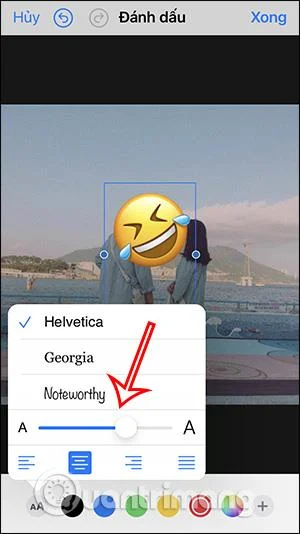
Passaggio 6:
Infine, devi solo premere Fine per salvare l'immagine emoji sul tuo iPhone.


Video tutorial su come inserire emoji nelle foto su Instagram
Come inserire emoji nelle foto utilizzando Instagram
Per inserire emoji nelle foto, puoi anche utilizzare un'applicazione di fotoritocco. Tuttavia, se non hai troppe esigenze di fotoritocco, puoi anche utilizzare subito l'applicazione Instagram.
Passo 1:
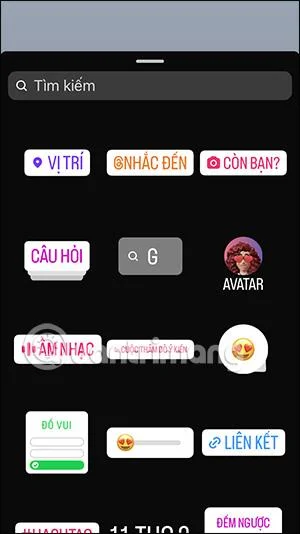
Pubblichiamo la foto, quindi facciamo clic sull'icona dell'adesivo in alto. Ora vedrai che ci sono tanti adesivi da inserire nella foto. Oppure puoi utilizzare la barra di ricerca in alto per trovare l'emoji o l'adesivo che desideri.

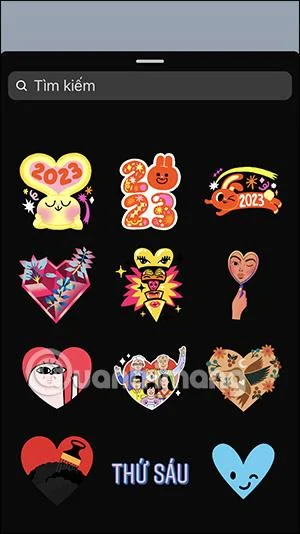
Passo 2:
Visualizza istantaneamente adesivi o emoji in base alle parole chiave che inseriamo. Ti basterà cliccare sull'adesivo che vuoi inserire nella foto.
Passaggio 3:
Una volta completato, fai clic sull'icona a 3 punti e seleziona Salva per scaricare questa foto.