
A partire da iOS 12, Apple ha rimosso l'applicazione iBooks e l'ha sostituita con un'applicazione completamente nuova. Questa app ha una nuova interfaccia, capacità di organizzazione migliorate e ha un nome diverso: Apple Books o semplicemente Libri. Anche iBookstore è stato ribattezzato Book Store.
Per leggere libri con Libri su iPhone, devi sapere come scaricare ebook, aggiungere ebook a Libri e operazioni di base per padroneggiare l'applicazione di lettura predefinita, ma ci sono anche molte di queste utili funzionalità. Di seguito sono riportate le istruzioni dettagliate da Quantrimang.com.
Istruzioni per l'utilizzo di Apple Books
- 1. Aggiungi libri ad Apple Books
- 2. Come cercare libri
- 3. Come leggere libri su Apple Books
- 4. Come sfogliare i libri
- 5. Come visualizzare il sommario
1. Aggiungi libri ad Apple Books
Esistono 2 modi per aggiungere libri su Apple Books, 1 è scaricare i formati .epub, .pdf da Internet e quindi aggiungerli all'applicazione, 2 è scaricare libri dal Book Store.
1.1. Aggiungi libri scaricati da Internet ad Apple Books
Scarichi libri da Internet utilizzando il browser come al solito. Quindi, una volta completato il processo di download, seleziona Apri in > Libri e il libro verrà aggiunto a Libri.
Se il libro è stato scaricato in precedenza, apri l' app File , trova il libro scaricato, aprilo, seleziona condividi e seleziona Libri nell'elenco delle app condivise.
1.2. Come scaricare libri da Book Store
Il Book Store è stato riorganizzato in sezioni, tra cui Per te (suggerimenti basati sui titoli che hai acquistato), Novità e Tendenze, Classifiche principali, suggerimenti dello staff del Book Store, generi, ecc..
1. Fai clic sull'app Libri .
2. Seleziona la scheda Book Store per eseguire la ricerca nello scaffale virtuale.
3. Fare clic sul pulsante Sezioni per ottenere un elenco delle sezioni del Book Store.
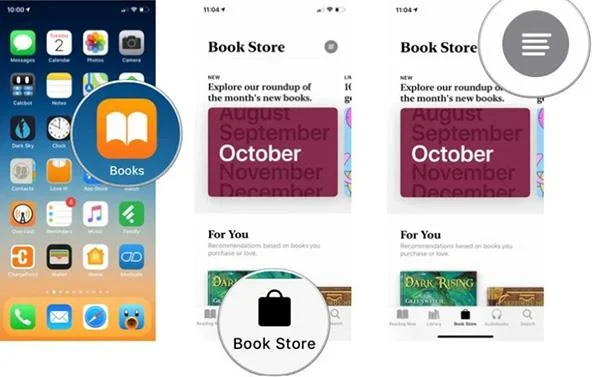
4. Fare clic su un elemento da cercare.
5. Fare clic su un libro per scaricarlo.
6. Selezionare Ottieni (se il libro è gratuito) o Acquista se il libro deve essere acquistato. Se desideri solo scaricare un'anteprima, seleziona Esempio . Puoi visualizzare ulteriori informazioni sul libro scorrendo verso il basso fino alla sezione dei tag di seguito.
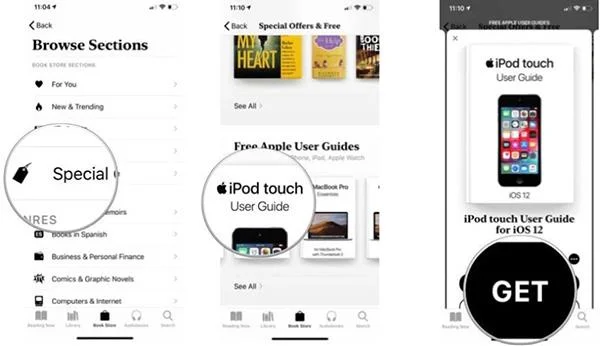
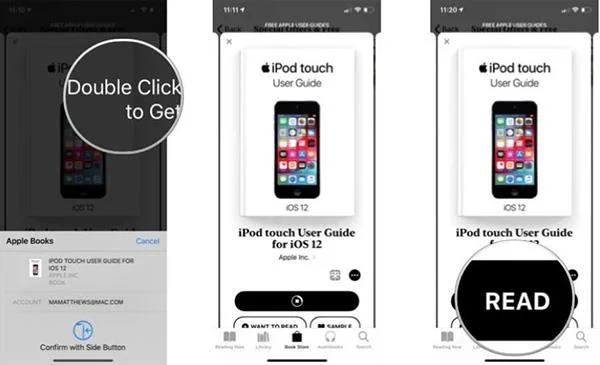
7. Conferma con l'ID Apple, il download del libro inizierà.
8. Fare clic su Leggi per iniziare a leggere il libro.
2. Come cercare libri
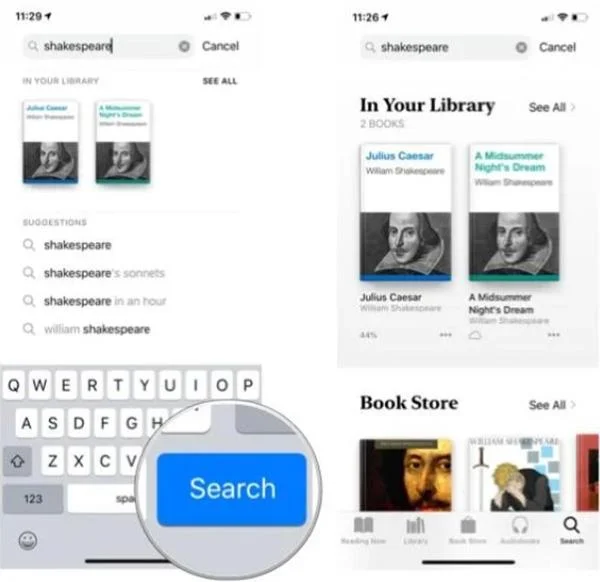
Se conosci il nome del titolo che stai cercando (o il nome dell'autore), puoi facilmente cercare e visualizzare i risultati sia nel Book Store che nella tua biblioteca.
1. Fare clic su Cerca .
2. Inserisci nella casella di ricerca.
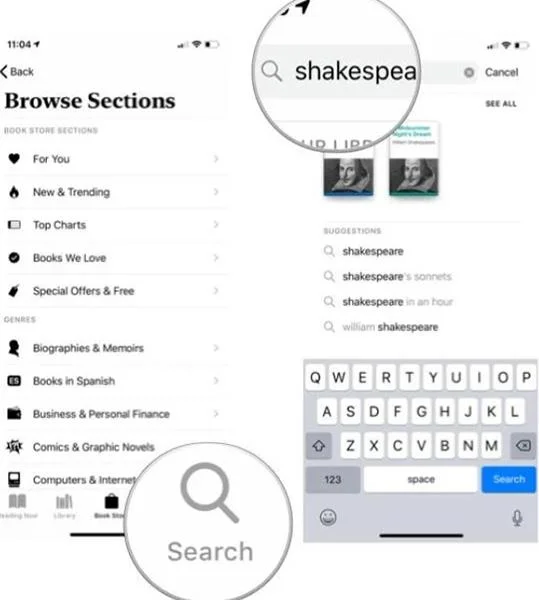
3. Fare clic su Cerca o visualizzare i risultati corrispondenti suggeriti nell'elenco seguente.
4. Fare clic sul libro e iniziare i passaggi per scaricare il libro come sopra.
3. Come leggere libri su Apple Books
Puoi accedere a qualsiasi libro sul tuo dispositivo facendo clic sulla scheda Libreria. Puoi anche utilizzare la scheda Reading Now per continuare il libro che stai leggendo, suggerendo altri libri in base ai generi che hai acquistato.
1. Fare clic su un libro per aprirlo.
2. Fare clic sul margine destro o scorrere da destra a sinistra per passare alla pagina successiva.
3. Fare clic sul margine sinistro o scorrere da sinistra a destra per tornare alla pagina precedente.
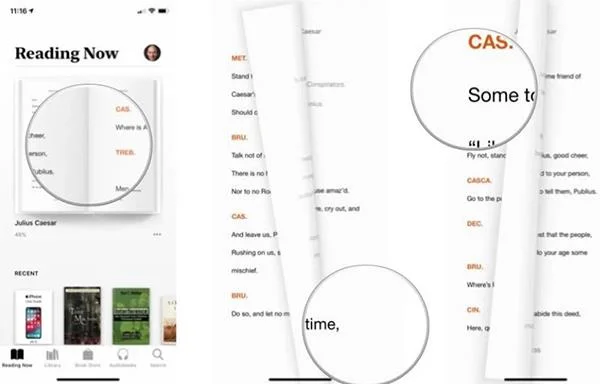
Puoi modificare la navigazione dei margini nell'app Impostazioni . Al termine della lettura, premi il pulsante Indietro nell'angolo in alto a sinistra per tornare alla libreria. La pagina del libro che stai leggendo verrà salvata automaticamente, non è necessario aggiungere la pagina ai segnalibri.
4. Come sfogliare i libri
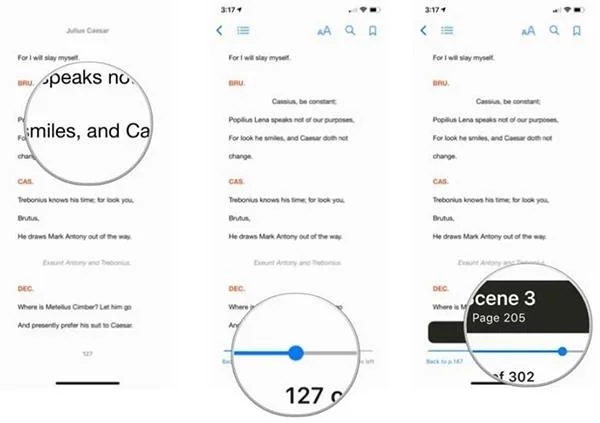
Puoi girare più pagine di un libro virtuale con un solo dito.
1. Se non vedi i controlli nella parte inferiore della pagina che stai leggendo, tocca il centro dello schermo.
2. Tieni premuto il pulsante blu sulla barra di scorrimento nella parte inferiore dello schermo.
3. Trascina a sinistra o a destra per passare da una pagina all'altra del libro.
5. Come visualizzare il sommario
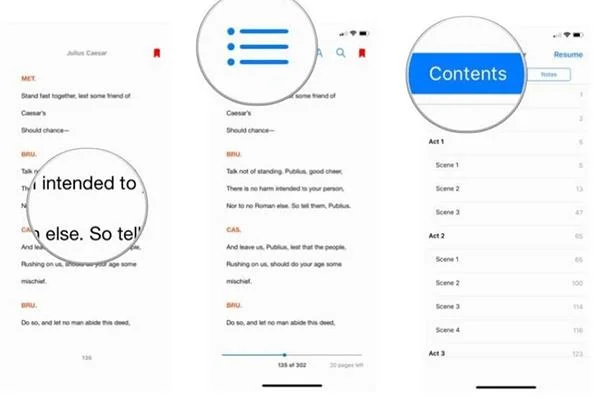
La maggior parte dei titoli ha un sommario. Se il tuo libro ha un sommario, puoi usarlo per arrivare direttamente al capitolo che desideri leggere senza dover girare pagina per pagina.
1. Fare clic sull'icona dell'elenco nell'angolo in alto a sinistra dello schermo.
2. Selezionare Contenuti .
3. Fare clic sul sommario in quella pagina.
In particolare, quando si spegne l'iPhone o si passa alla modalità notturna, anche l'interfaccia di Apple Books passerà a una modalità notturna delicata per proteggere i tuoi occhi.
Sebbene non abbia molte funzionalità eccezionali come i software di lettura su iPhone , per chi ama l'esperienza di lettura di base, Apple Books soddisfa in parte anche le esigenze di lettura quotidiana.





