
Gli utenti iPhone non sono estranei al pulsante snooze che appare ogni volta che suona la sveglia. Premendo ripetutamente questo pulsante potrai posticipare la sveglia, prolungando i tuoi "sogni d'oro" ancora per qualche minuto.
Per impostazione predefinita, il tempo di ripetizione della sveglia sarà di 9 minuti, un numero abbastanza strano. Sebbene non esista un metodo diretto per modificare il tempo di ripetizione, è possibile utilizzare alcuni trucchi. Scopriamolo proprio qui sotto.
Suggerimenti per "modificare" il tempo di ritardo della sveglia su iPhone
Detto questo, non esiste un'opzione ufficiale per modificare l'orario di posticipo della sveglia nell'app Orologio sul tuo iPhone, almeno per ora. Ma ci sono alcuni suggerimenti che puoi provare.
Il primo modo è impostare una serie di più allarmi contemporaneamente. A questo punto, il tempo tra gli allarmi successivi a quello originale è sostanzialmente il tempo di ripetizione. Ad esempio, se imposti la sveglia principale alle 9:00 e desideri un timer snooze di 5 minuti, crea un'altra sveglia alle 9:05 e un'altra alle 9:10, ecc.
Nel caso in cui non desideri impostare più sveglie, un altro modo per personalizzare il tempo di ripetizione su iPhone è utilizzare un'app di sveglia di terze parti. Sono disponibili app gratuite e a pagamento per iPhone tra cui scegliere.
Personalizza il tempo di posticipo impostando più sveglie su iPhone
Per impostare più sveglie e fare in modo che ciascuna sveglia funga da posticipo, avvia prima l' app Orologio sul tuo iPhone.
Nell'app Orologio visualizzata, nella barra dei menu in basso, tocca " Sveglia " .
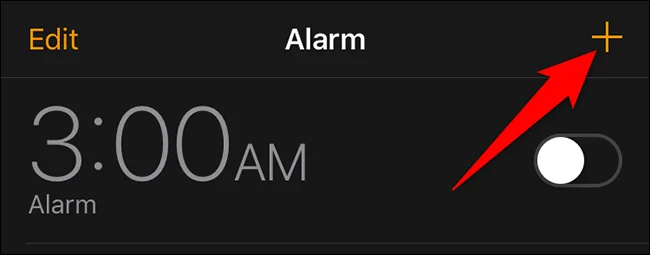
Nell'angolo in alto a destra della pagina "Allarmi", tocca " + " (segno più) per aggiungere un nuovo allarme.
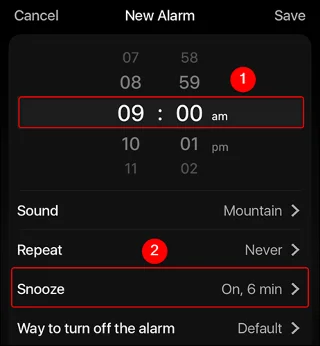
Verrà visualizzata la schermata " Aggiungi allarme " . Qui, imposta il tempo di snooze. Se la sveglia principale è impostata per le 9:00 e desideri posticipare il promemoria tra cinque minuti, imposta la sveglia successiva per le 9:05. Ricordati di disattivare l' opzione “ Posticipa ” perché non ti servirà più.
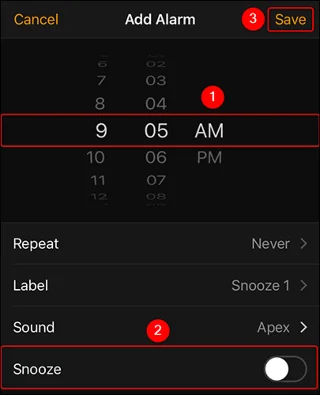
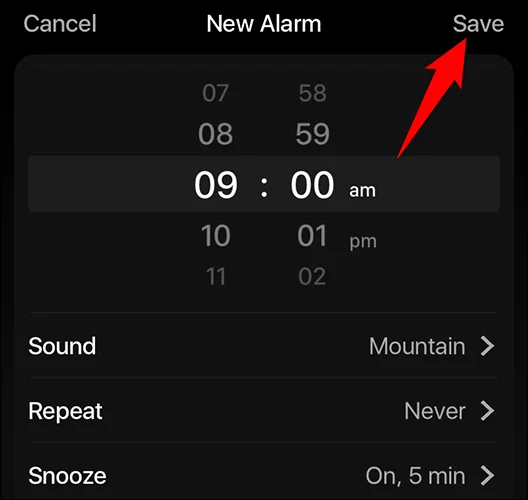
Successivamente, è possibile impostare altre opzioni, come il suono dell'allarme, l'etichetta dell'allarme, ecc. Infine, salva l'allarme premendo il pulsante " Salva " nell'angolo in alto a destra.
Personalizza il tempo di posticipo utilizzando app di terze parti
Esistono molte app di allarme di terze parti sviluppate per iPhone e la maggior parte di esse offre la funzionalità di impostare tempi di snooze personalizzati. A seconda delle tue esigenze, puoi utilizzare applicazioni a pagamento o gratuite. Se vuoi solo impostare un tempo di snooze personalizzato, l'app gratuita dovrebbe essere sufficiente.
Ad esempio, puoi provare " Sveglia per me ", un'app di sveglia gratuita per iPhone con la possibilità di impostare tempi di snooze personalizzati. L'utilizzo è il seguente:
Inizia scaricando e installando l' app Alarm Clock for Me sul tuo iPhone. Per fare ciò, apri l'App Store e cerca il nome dell'app. Quindi fare clic sull'applicazione nell'elenco restituito e premere il pulsante " Ottieni " .
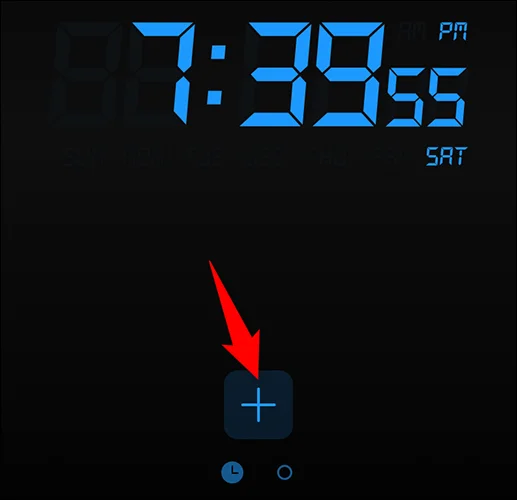
Avvia l'applicazione una volta installata. Nella schermata iniziale dell'app, tocca " + " (segno più) per aggiungere una nuova sveglia. Se l'app richiede un'autorizzazione, concedila in modo che possa funzionare.
Nel menu che si apre, tocca " Allarme ".
Si aprirà la pagina “ Nuovo allarme ”. Qui, imposta l'allarme principale. Quindi, tocca " Posticipa ".
Nella schermata " Snooze ", attiva l' interruttore " Snooze " . Quindi, specifica un tempo di posticipo personalizzato nel campo " Durata posticipo ". Al termine, torna alla schermata precedente toccando " Nuovo allarme " nell'angolo in alto a sinistra.
Salva le tue impostazioni facendo clic su " Salva " nell'angolo in alto a destra.
È tutto così semplice! La sveglia ora suonerà e si posticiperà all'intervallo impostato.





