
I segnalibri sono probabilmente una funzionalità familiare e indispensabile su qualsiasi browser web. Ti consente di salvare rapidamente l'indirizzo del sito web desiderato in modo da potervi accedere rapidamente la prossima volta senza dover ricordare o digitare manualmente l'indirizzo del sito web.
Nel browser Safari per iPad anche l'area dei segnalibri è classificata e personalizzata più in dettaglio con una sezione chiamata Preferiti. Gli elementi popolari vengono visualizzati come una barra orizzontale contenente i collegamenti preferiti salvati nei segnalibri. Quando abilitata, la barra dei Preferiti apparirà proprio sotto la barra degli indirizzi del browser, mostrando i tuoi siti web preferiti, permettendoti così di accedere rapidamente a queste pagine con un solo clic e un semplice tocco.
Tuttavia, non tutti hanno bisogno di utilizzare questa funzionalità della barra dei Preferiti. Molte persone desiderano disattivarlo per ottimizzare lo spazio di visualizzazione per il browser. Ecco come abilitare o nascondere la barra dei preferiti su Safari per iPad.
Innanzitutto, visita l' app Impostazioni . Trova l'icona grigia "ingranaggio" sulla schermata iniziale del tuo iPad e toccala.
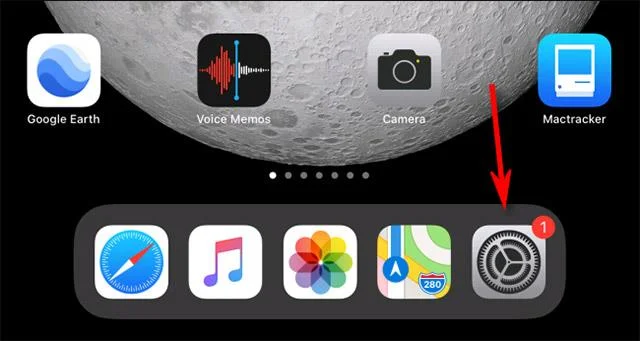
Nell'interfaccia Impostazioni, scorri verso il basso e fai clic su " Safari ".
Nell'interfaccia delle impostazioni di Safari, trova la sezione " Generale ". In questa sezione, vedrai un interruttore etichettato " Mostra barra dei preferiti " (Mostra barra dei preferiti), fai clic su di esso. Se vedi l'interruttore verde, l'opzione è attiva e il grigio significa che è disattivata.
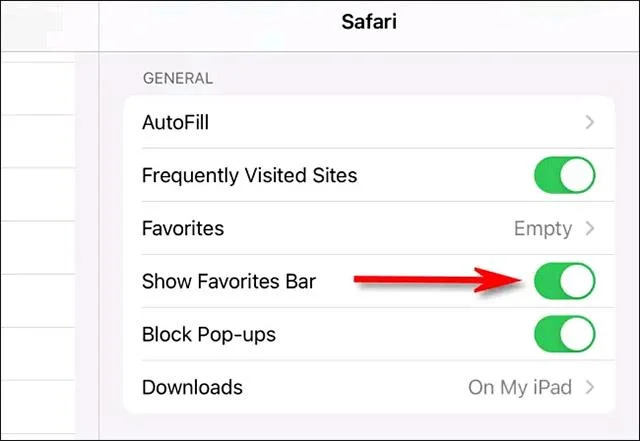
Ora esci da Impostazioni e avvia Safari. Se hai abilitato la barra dei Preferiti, la vedrai visualizzata appena sotto la barra degli indirizzi nella parte superiore dello schermo.

Basta toccare qualsiasi nome sulla barra dei Preferiti e vedrai apparire automaticamente il sito Web corrispondente nella scheda o nella finestra che stai utilizzando.
Naturalmente puoi anche modificare l'elenco dei collegamenti visualizzati nella barra dei Preferiti modificando i segnalibri e riorganizzando l'elenco “ Preferiti ”. I siti in cima a questo elenco verranno visualizzati nella barra dei Preferiti, a seconda dello spazio disponibile e della lunghezza del nome del collegamento.
Ti auguro una fantastica esperienza con Safari!





